Author: kenng

  • 重新審視 XSS 攻擊的可能

    重新審視 XSS 攻擊的可能

    事源近日同同事閒談時,她說女兒學校比黑客入侵,全校系統停擺對外對內都是。

    所以我又重新審視 kenng.hk 現有系統的安全性,雖然我的網站內的資料沒有什麼價值,但都希望學習加強保安的知識。

    跨網站指令碼(英語:Cross-site scripting,通常簡稱為:XSS)是一種網站應用程式的安全漏洞攻擊,是代碼注入的一種。它允許惡意使用者將程式碼注入到網頁上,其他使用者在觀看網頁時就會受到影響。這類攻擊通常包含了HTML以及使用者端手稿語言

    XSS攻擊通常指的是通過利用網頁開發時留下的漏洞,通過巧妙的方法注入惡意指令代碼到網頁,使使用者載入並執行攻擊者惡意製造的網頁程式。這些惡意網頁程式通常是JavaScript,但實際上也可以包括JavaVBScriptActiveXFlash或者甚至是普通的HTML。攻擊成功後,攻擊者可能得到更高的權限(如執行一些操作)、私密網頁內容、對談cookie等各種內容。

    更多詳情可以參考以下網站:

    https://www.cloudflare.com/zh-tw/learning/security/threats/cross-site-scripting

    https://baike.baidu.com/item/XSS%E6%94%BB%E5%87%BB/954065

    我自己就使用 CSP 來做一些保障措施 , 那麼什麼是 CSP 呢?

    内容安全策略(CSP)

    内容安全策略CSP)是一个额外的安全层,用于检测并削弱某些特定类型的攻击,包括跨站脚本(XSS)和数据注入攻击等。无论是数据盗取、网站内容污染还是恶意软件分发,这些攻击都是主要的手段。

    CSP 被设计成完全向后兼容(除 CSP2 在向后兼容有明确提及的不一致; 更多细节查看这里 章节 1.1)。不支持 CSP 的浏览器也能与实现了 CSP 的服务器正常工作,反之亦然:不支持 CSP 的浏览器只会忽略它,如常运行,默认为网页内容使用标准的同源策略。如果网站不提供 CSP 标头,浏览器也使用标准的同源策略

    为使 CSP 可用,你需要配置你的网络服务器返回 Content-Security-Policy HTTP 标头(有时你会看到 X-Content-Security-Policy 标头,但那是旧版本,并且你无须再如此指定它)。

    除此之外,<meta> 元素也可以被用来配置该策略,例如

    htmlCopy

    <meta
      http-equiv="Content-Security-Policy"
      content="default-src 'self'; img-src https://*; child-src 'none';" />
    

    备注:某些功能(例如发送 CSP 违规报告)仅在使用 HTTP 标头时可用。

    威胁

    缓解跨站脚本攻击

    CSP 的主要目标是减少和报告 XSS 攻击。XSS 攻击利用了浏览器对于从服务器所获取的内容的信任。恶意脚本在受害者的浏览器中得以运行,因为浏览器信任其内容来源,即使有的时候这些脚本并非来自于它本该来的地方。

    CSP 通过指定有效域——即浏览器认可的可执行脚本的有效来源——使服务器管理者有能力减少或消除 XSS 攻击所依赖的载体。一个 CSP 兼容的浏览器将会仅执行从白名单域获取到的脚本文件,忽略所有的其他脚本(包括内联脚本和 HTML 的事件处理属性)。

    作为一种终极防护形式,始终不允许执行脚本的站点可以选择全面禁止脚本执行。

    缓解数据包嗅探攻击

    除限制可以加载内容的域,服务器还可指明哪种协议允许使用;比如(从理想化的安全角度来说),服务器可指定所有内容必须通过 HTTPS 加载。一个完整的数据安全传输策略不仅强制使用 HTTPS 进行数据传输,也为所有的 cookie 标记 secure 标识,并且提供自动的重定向使得 HTTP 页面导向 HTTPS 版本。网站也可以使用 Strict-Transport-Security HTTP 标头确保连接它的浏览器只使用加密通道。

    使用 CSP

    配置内容安全策略涉及到添加 Content-Security-Policy HTTP 标头到一个页面,并配置相应的值,以控制用户代理(浏览器等)可以为该页面获取哪些资源。比如一个可以上传文件和显示图片页面,应该允许图片来自任何地方,但限制表单的 action 属性只可以赋值为指定的端点。一个经过恰当设计的内容安全策略应该可以有效的保护页面免受跨站脚本攻击。本文阐述如何恰当的构造这样的标头,并提供了一些例子。

    https://developer.mozilla.org/zh-CN/docs/Web/HTTP/Guides/CSP

    https://www.cnblogs.com/wuguanglin/p/XSS.html

    https://aszx87410.github.io/beyond-xss/ch2/xss-defense-csp

    https://csper.io/evaluator

    https://csp-evaluator.withgoogle.com

  • VPS 安裝 Arch Linux 教學

    VPS 安裝 Arch Linux 教學

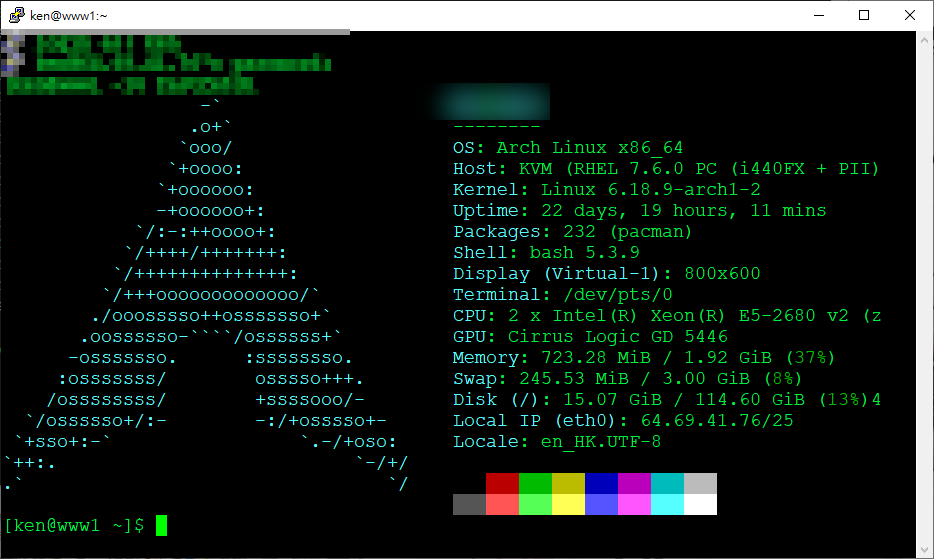
    之前已完成的文件 , 又要重新寫一次 , 事因 VPS 供應商的問題 , 導致所有資料盡失

    開始了! 首先你要確定你的 VPS 最少有 2GB RAM 才能有足夠的 RAM DISK 作為安裝 Arch Linux 的 temp root file system。

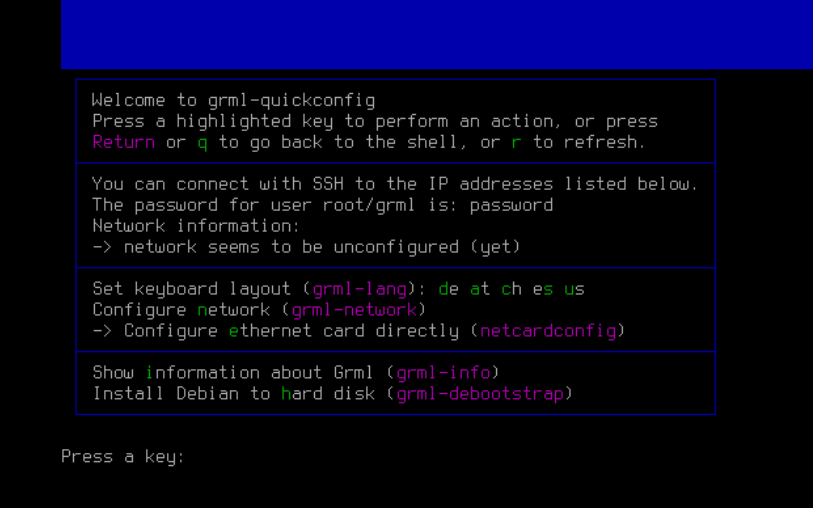
    你的 VPS 安裝好 Debain 系統先 , 因為接下來用 Grml 軟件才能作為 arch linux 安裝的引導 , 詳情可瀏覽

    https://grml.org

    在 debian console shell 安裝 grml-rescueboot

    apt -y update
    apt -y install grml-rescueboot

    Download grml iso 鏡像檔

    # 可以使用如下命令自動下載最新的 grml iso, 但只能 download full 版本的 iso
    update-grml-rescueboot
    
    # 以我的經驗如果RAM 只有 2GB Ram, 最好用 small 版本的 iso 成功率高很多 , 可以瀏覽 https://download.grml.org
    cd /boot/grml
    wget https://mirror-hk.koddos.net/grml/grml-small-2025.12-amd64.iso

    請先自己記下當前 debain 的網絡訊息 , 用以下 command

    ip address   # 查看現時的 IP 及 netmask 
    ip route     # 查看現時的 default route ip address

    Edit 設定檔 , 這個設定檔是 grml 引導的設定包括暫時 ssh password 等信息.

    vi /etc/default/grml-rescueboot
    
    CUSTOM_BOOTOPTIONS="ssh=password lang=us keyboard=us tz=Asia/Hong_Kong ip=192.168.1.50::192.168.1.1:255.255.255.0:grmlhost:ens3:none dns=8.8.8.8,8.8.4.4 toram"
    
    #其中:
    #192.168.1.50 → 客戶端 IP
    #:: → 省略 NFS server IP(非必填)
    #192.168.1.1 → Gateway
    #255.255.255.0 → Netmask
    #grmlhost → 主機名稱
    #ens3 → 網卡名稱
    #none → 不使用自動設定(如 DHCP)
    
    #如果你用 DHCP 的設定
    CUSTOM_BOOTOPTIONS="ssh=password lang=us keyboard=us tz=Asia/Hong_Kong toram"

    如果你有其他設定需求可以參考以下網頁 grml-rescueboot

    更新 GRUB BOOT 配置

    #先新增 /usr/sbin/ 目錄入 PATH 裏面
    export PATH=$PATH:/usr/sbin/
    
    #之後執行
    update-grub

    更新 grub 記錄, 使下一次啟動時引導到 arch linux 安裝步驟

    # 使用 full iso 的使用如下命令
    grub-reboot "Grml Rescue System (grml-full_20xx.xx.iso)"
    # 使用 small iso 的使用如下命令
    grub-reboot "Grml Rescue System (grml-small_20xx.xx.iso)"

    reboot 系統進入 arch linux 安裝程序

    sync
    reboot

    用 VPS 提供的 VNC CONSOLE 可以看到 BOOT 機情況 , 如果上唔到網可以在這個畫面按下 “e” 就可以手動輸入之前你寫下的網絡訊息 !

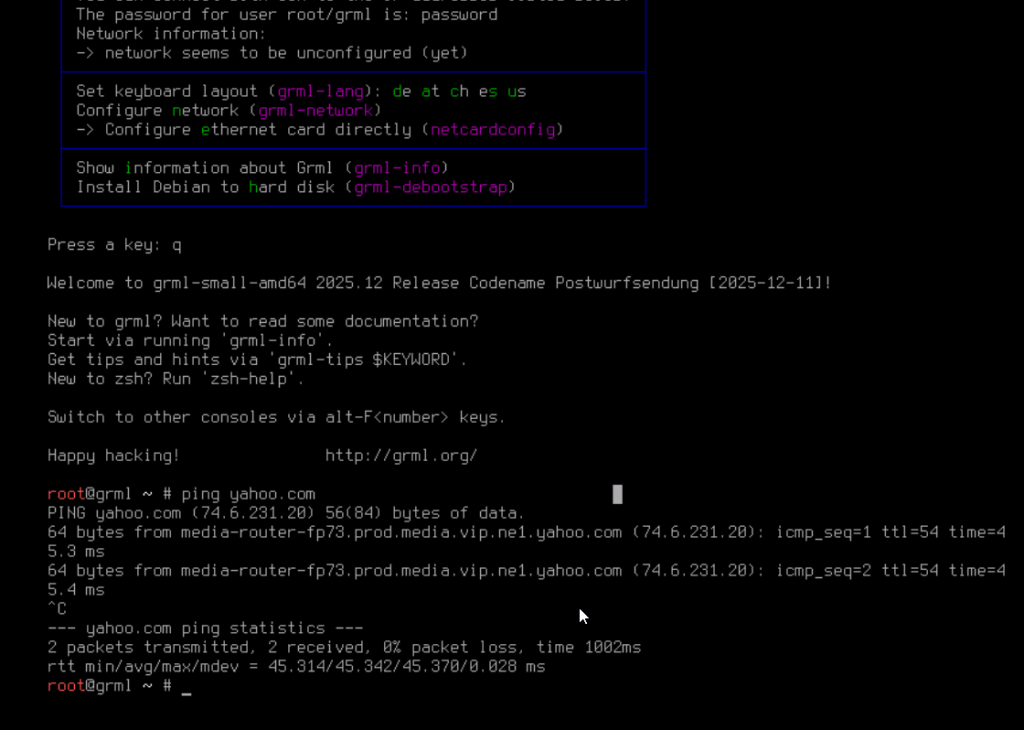
    設定完成可以試一試 ping 看看有沒有回應

    Arch Linux 安裝

    以上步驟是在 grml live 引導內進步 , ram disk 有限, 下載完 arch linux base root system 後把 zip 檔 delete

    cd /tmp
    wget https://geo.mirror.pkgbuild.com/iso/latest/archlinux-bootstrap-x86_64.tar.zst
    
    # 解壓 ZST
    tar --use-compress-program=unzstd -xvf archlinux-bootstrap-x86_64.tar.zst
    
    # delete ZST file 增加 ram disk 空間
    rm archlinux-bootstrap-x86_64.tar.zst

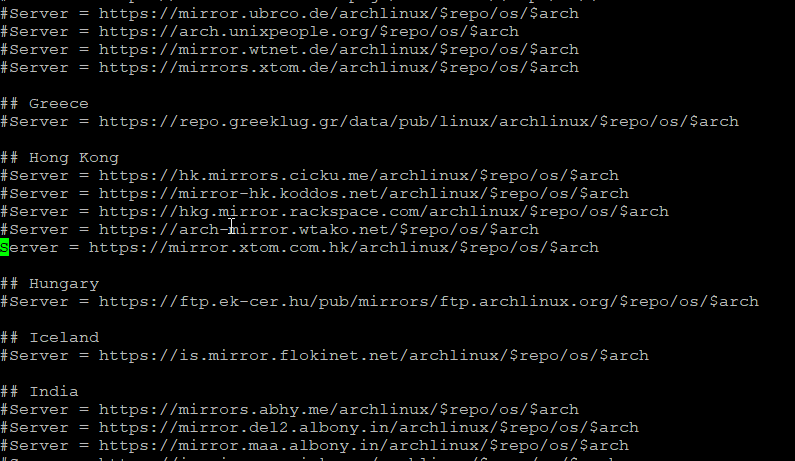
    選擇你地區的 source list , 例如 : Hong Kong 當然你可以選擇其他地區, 但可能 update 時會比自己地區 server 慢

    vi /tmp/root.x86_64/etc/pacman.d/mirrorlist
    
    ## Hong Kong
    #Server = https://hk.mirrors.cicku.me/archlinux/$repo/os/$arch
    #Server = https://mirror-hk.koddos.net/archlinux/$repo/os/$arch
    #Server = https://hkg.mirror.rackspace.com/archlinux/$repo/os/$arch
    #Server = https://arch-mirror.wtako.net/$repo/os/$arch
    Server = https://mirror.xtom.com.hk/archlinux/$repo/os/$arch

    避免 chroot 後提示硬碟空間不足

    mount --bind root.x86_64 root.x86_64

    chroot 修改 arch linux root file system

    /tmp/root.x86_64/bin/arch-chroot /tmp/root.x86_64/

    以下操作是在 chroot arch linux root system 內進行

    #初始化 pacman 軟件包管理器 key
    
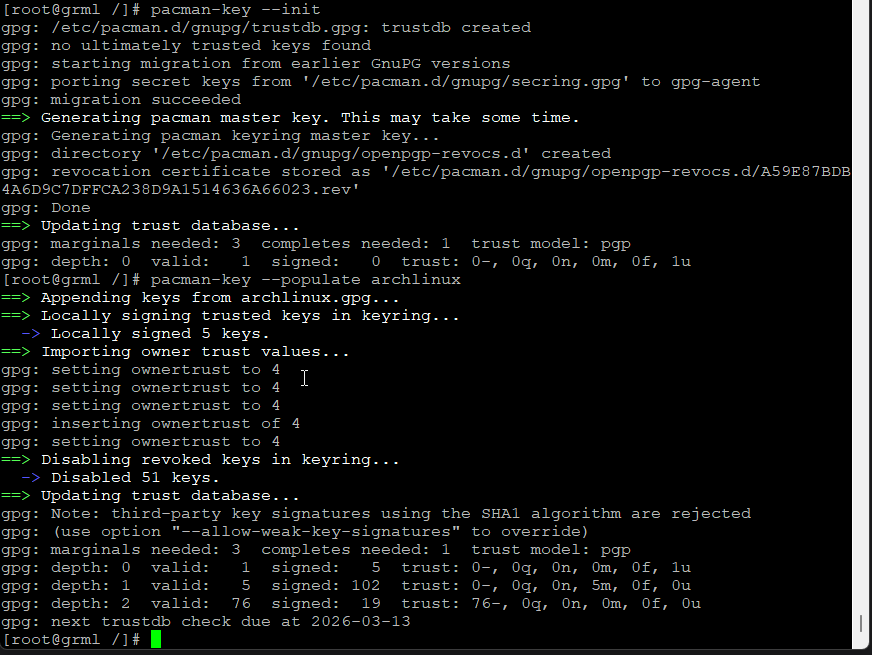
    pacman-key --init
    pacman-key --populate archlinux

    更新系统並安裝分區需要用到的工具

    pacman -Syyu                 # 更新軟件包管理器的軟件
    pacman -S dosfstools parted  # 安裝劃分分區軟件

    磁碟分區

    # 首先將硬盤轉換為 gpt 類型.
    lsblk                       # 顯示分區情况 找到你想安装的硬盤名
    parted /dev/vda             # run "parted", 進入交互式命令行,進行硬盤類型轉換 ( vda 是我的HD , 如果你的是 sda 或 hda )
    (parted)mktable             # 輸入 mktable
    New disk label type? gpt    # 輸入 gpt 將類型轉換為 gpt 如硬盤有數據警告, 輸入 yes 即可
    quit                        # 最後 quit 退出 parted 命令行交互
    
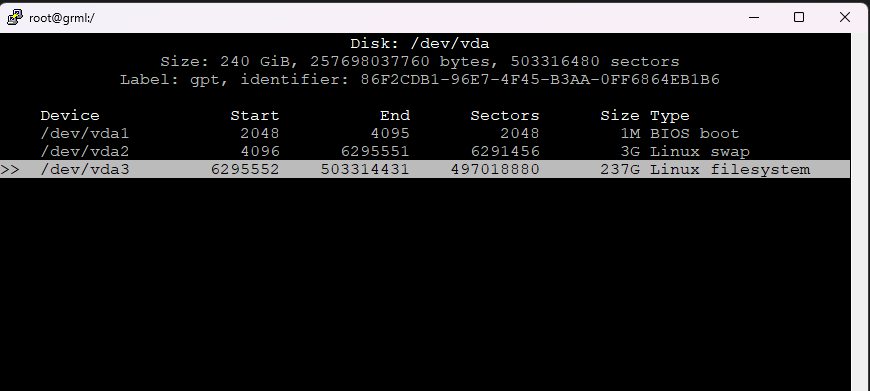
    cfdisk /dev/vda # 執行分區操作, 分配各個分區大小及類型
    # bios 引導需要分區 BIOS boot, Linux Swap, Linux filesystem
    # uefi 引導需要分區 EFI System, Linux Swap, Linux filesystem
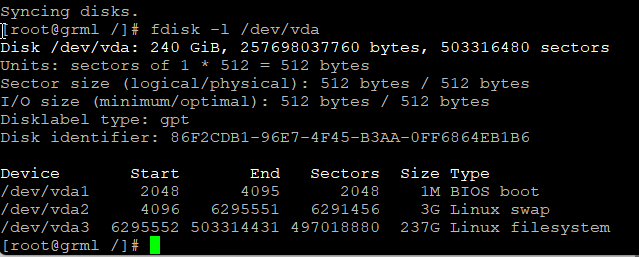
    fdisk -l # 分區結束後, 檢查硬碟分區情况

    分成 1MB BIOS Boot , 3GB linux swap (大約是你的 RAM 1.5倍左右, 如果空間有限可以set細過 RAM 都可以 , 其餘全部做 root ( 當然你可以分開獨立 home folder 另一個分區 )

    如果用 BIOS boot , 用以下 command format ( 多數 VPS 都是用這個 )

    mkfs.ext4  /dev/vda3            # format root 
    mkswap /dev/vda2		# 初始化 swap 分區
    mount /dev/vda3 /mnt	        # mount root 分區到臨時系統
    swapon /dev/vda2		# enable swap 

    如果用 uefi boot , 用以下 command format

    mkfs.ext4  /dev/vda3            # format root 
    mkfs.vfat  /dev/vda1            # 格式化 uefi 分區, 僅 uefi 引導需要
    mkswap /dev/vda2		# 初始化 swap 分區
    mount /dev/vda3 /mnt	        # mount root 分區到臨時系統
    swapon /dev/vda2		# enable swap 
    mount --mkdir /dev/vda1 /mnt/efi   # mount uefi 分區

    安裝基本軟件包

    pacstrap /mnt base base-devel linux linux-headers linux-firmware dhcpcd iwd vim bash-completion grub openssh
    

    生成 fstab 配置文件

    genfstab -U /mnt >> /mnt/etc/fstab

    run exit 退出 chroot 環境

    重新 chroot 到剛剛做好的基本 root file system

    /tmp/root.x86_64/bin/arch-chroot /tmp/root.x86_64/mnt

    出現這訊息不用理會

    設定 time zone

    ln -sf /usr/share/zoneinfo/Asia/Hong_Kong /etc/localtime
    hwclock --systohc
    systemctl enable systemd-timesyncd.service

    配置語言環境, 選擇 en_HK.UTF-8 UTF-8 及 zh_HK.UTF-8 UTF-8 ( 如果你有需要可以選擇你喜歡的語言環境)

    vim /etc/locale.gen

    生成 locale

    locale-gen

    向 /etc/locale.conf 導入内容

    echo 'LANG=en_HK.UTF-8'  > /etc/locale.conf

    設定 host name

    # 加入你想為 server 命名, 例如: ArchLinux
    vim /etc/hostname
    
    # 同時在 /etc/hosts 設定與其匹配
    vim /etc/hosts
    
    # 加入如下内容
    127.0.0.1   localhost
    ::1         localhost
    127.0.1.1   ArchLinux

    設定網絡

    vim /etc/systemd/network/20-wired.network

    內容如下:

    [Match]
    Name=eth0
    
    [Network]
    Address=xx.xx.xx.xx/24 # ipv4 地址
    
    #如果沒有 ipv6 不用加以
    Address=xxx:xxx:xxx:xxx:xxx:xxx:xxx:xxx/80 # ipv6 地址 
    IPv6AcceptRA=no
    
    [Route]
    Gateway=x.xx.xx.1
    GatewayOnLink=yes
    
    # 如果沒有 ipv6 route 不用加以下內容
    [Route]   
    Gateway=xxx:xxx:xxx::1/80
    GatewayOnLink=ye

    如果網絡支持dhcp, systemd-networkd的 dhcp 配置可如下配置

    [Match]
    Name=eth0
    
    [Network]
    DHCP=yes

    設置 systemd-networkd 及 sshd 開機自動執行

    systemctl enable systemd-networkd
    systemctl enable sshd

    配置 dns

    vim /etc/resolv.conf
    
    nameserver 8.8.8.8
    nameserver 8.8.4.4

    setup root password

    passwd root

    安装 grub

    pacman -S grub
    # 對於 bios 引導的機器請使用下面的命令, 注意是安裝 grub 到硬碟而不是某一個分區
    
    # bios boot
    grub-install --target=i386-pc /dev/vda
    
    # uefi only #
    # 如果使用 uefi 引導, 則還需要安裝 efibootmgr
    pacman -S efibootmgr
    # 然後使用下面的命令安裝 grub
    grub-install --target=x86_64-efi --efi-directory=/efi --bootloader-id=GRUB
    # end uefi only #
    
    # 編輯配置文件, 去掉 GRUB_CMDLINE_LINUX_DEFAULT 參數的 quit
    # 添加 net.ifnames=0(避免機器重啟後, 網卡接口名無法與 systemd-networkd 內配置的接口名相匹配, 從而導致機器失聯)
    # 添加 nowatchdog(提高開關機速度), 把 log level 的數值從 3 改成 5(出現系統錯誤方便排錯)
    vim /etc/default/grub
    # 生成 GRUB 所需的配置文件
    grub-mkconfig -o /boot/grub/grub.cfg

    退出 chroot 環境及reboot

    exit
    reboot

  • 2026 年 CloudCone 重大事故停機

    我就是用這間 VPS 供應商,把我的網站放在那裡,過了一個星期還未修復,我的網站 DATA 凍過水! 好彩我還有一份舊備份,花了很多時間重建好!

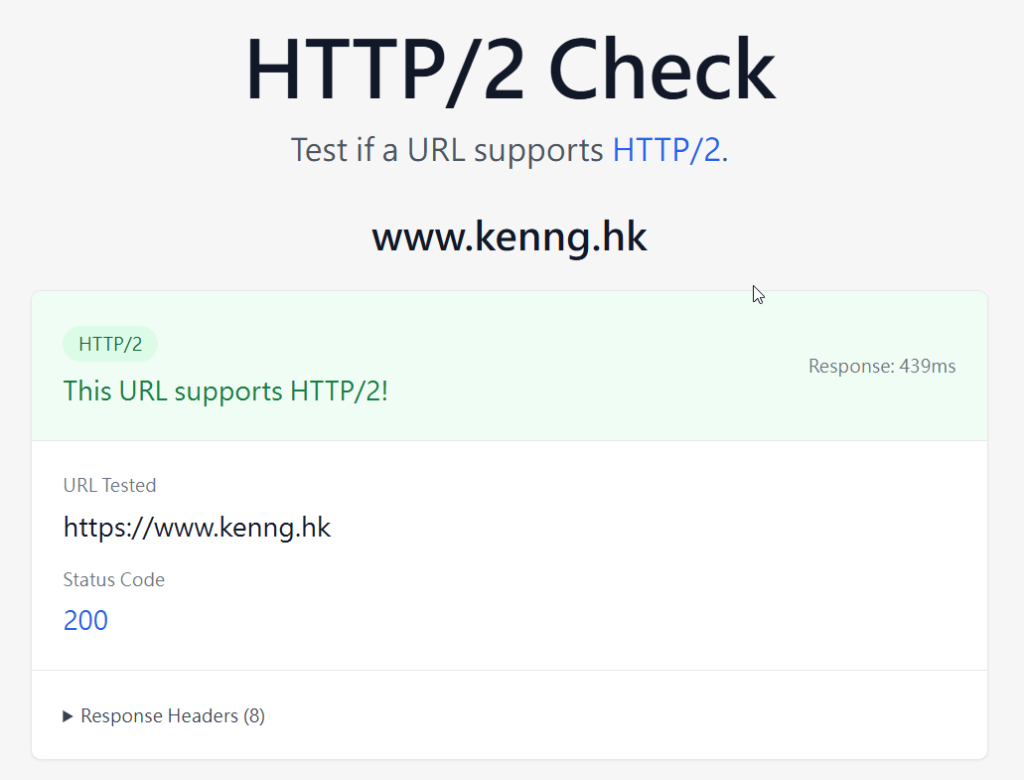
    今次把 Server 的軟件同時升級 ! 現在我的 Apache 可以支援 HTTP2

    CLOUDCONE 最新情況 , 需要重新 REBUILD 自己的 VPS , 所以之前的 VPS DATA 是沒有了 , 救唔番 ! >_< , 下次續約時會送多兩個月 , 還有一年份半價備份方案優惠可供選購 !

    有關今次的事態可以看看以下網址:

    2026 年 CloudCone 重大事故停机超一周了,还能用吗 – 知乎

    CloudCone 出现 Hypervisor 事故,还能用吗? – VPS之家

    突发!VPS服务商CloudCone遭遇“灭顶之灾”,全网数据遭删除?深扒Virtualizor背后的安全黑洞 – 知乎

  • 用PYTHON每日更新追蹤香港COVID-19確診或到訪大廈名單

    過了農曆新年, 全港疫情大爆發, 好多香港人都會每日上網看看”衛生署”的確診名單 , 尤其對做物管及做公司ADMIN朋友 , 某程度上有少許幫助 , 但間中最好抽查https://www.chp.gov.hk/files/pdf/building_list_chi.pdf

    所以我寫了一個小程式來追蹤指定大廈是否在確診名單內

    本身我寫的程式在 LINUX 運行 , 每天會自動執行一次再電郵給我 , 但好多人公司或家用電腦都是行 windows 所以我修改程式適合在 windows 行及輸出檔案是 EXCEL FILE

    設計該程式概念 : 先下載衛生署 PDF 名單 , 轉換成文字檔方便程式讀取 , 之後程式核對 自定名單同衛生署名單有沒有匹配 , 記錄你要找的數據 , 把文字檔轉換成 EXCEL FILE

    步驟一:

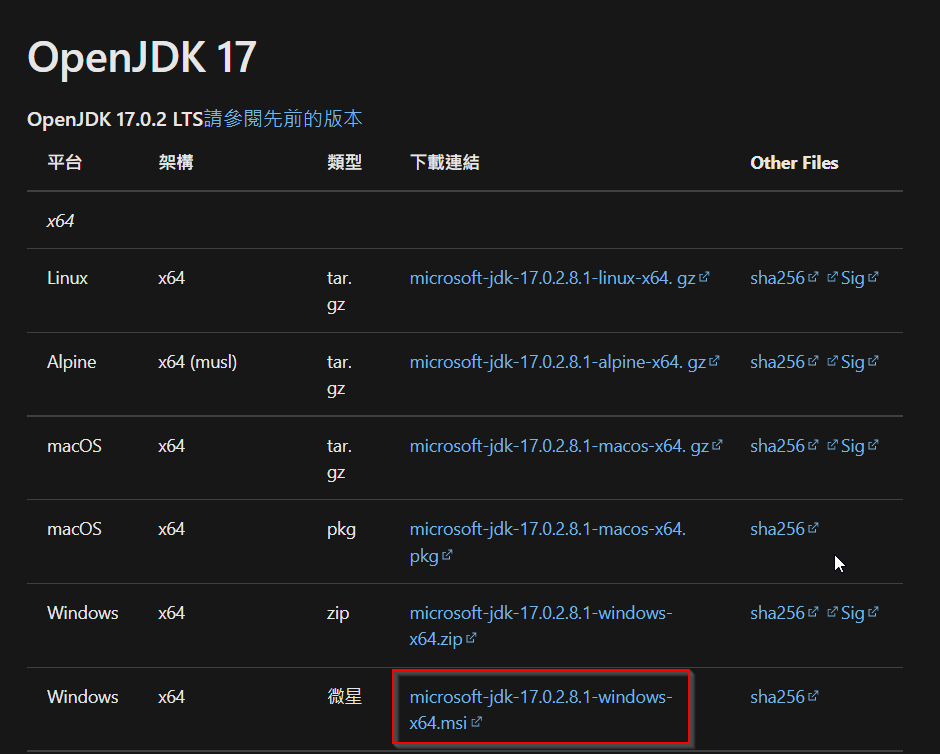
    先安裝 windows 版 OPENJDK 下載網址:https://docs.microsoft.com/zh-tw/java/openjdk/download

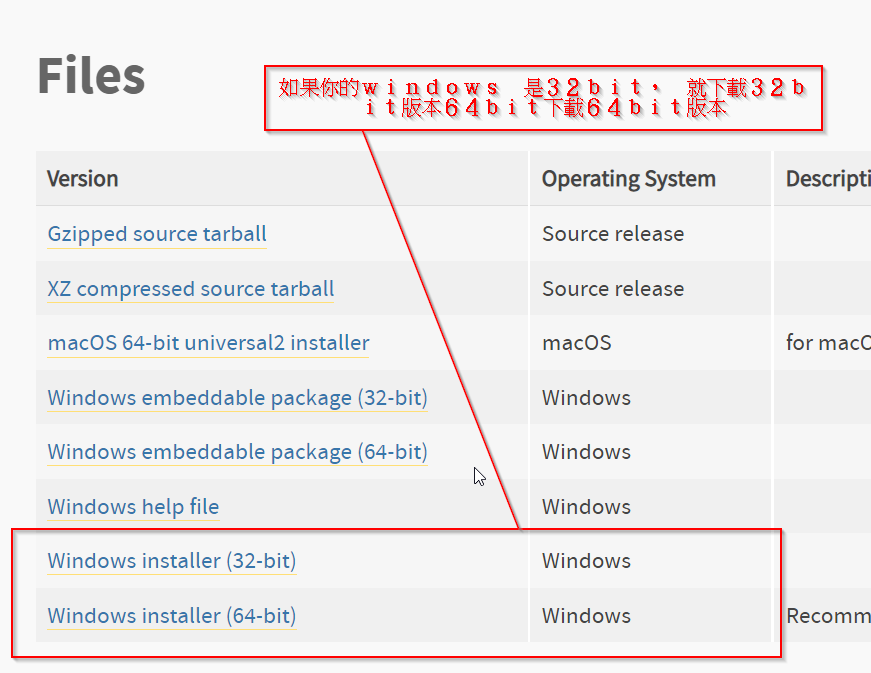
    64bit windows 下載64bit版, 32bit windows 下載32bit版
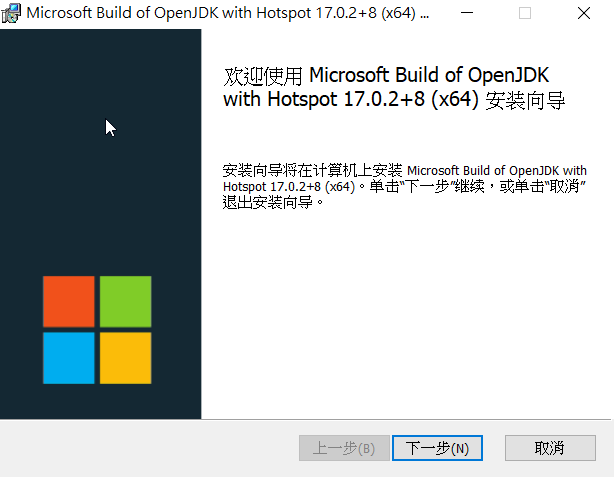
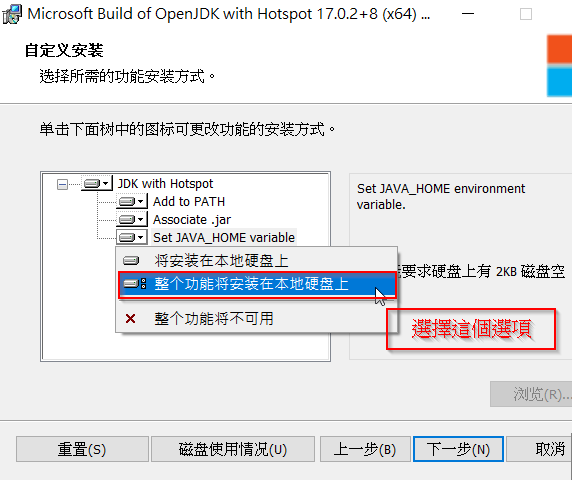
    下載完直接安裝

    步驟二:

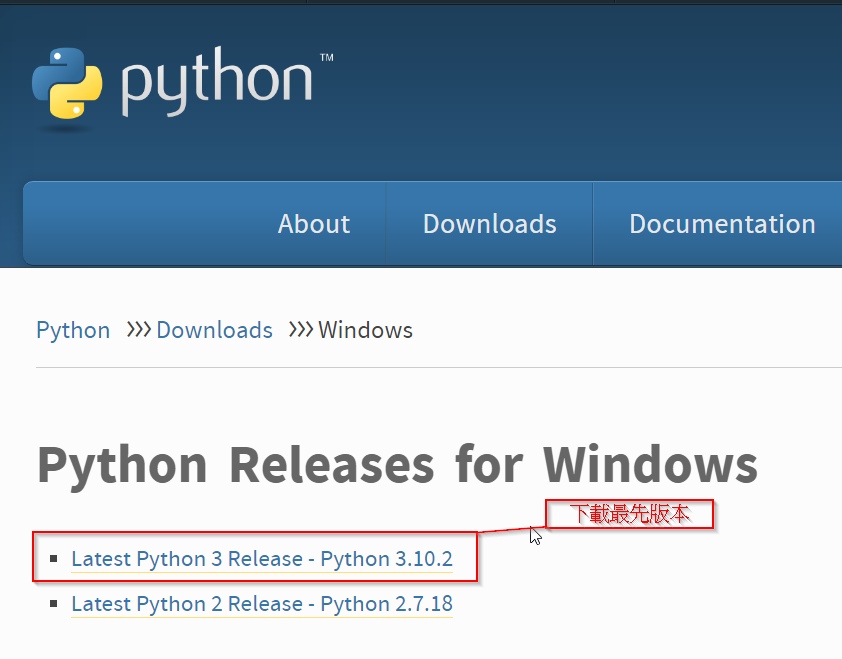
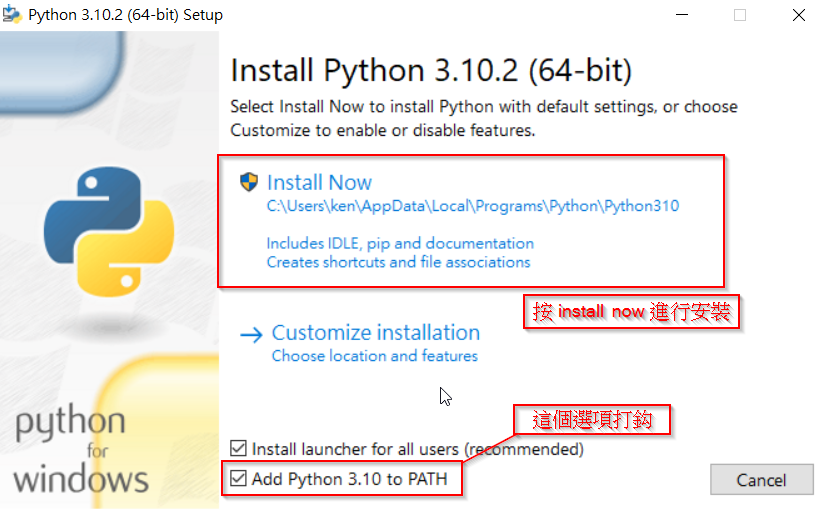
    安裝 Python 程式語言 , 下載網址: https://www.python.org/downloads/release/python-3102/

    下載完直接安裝

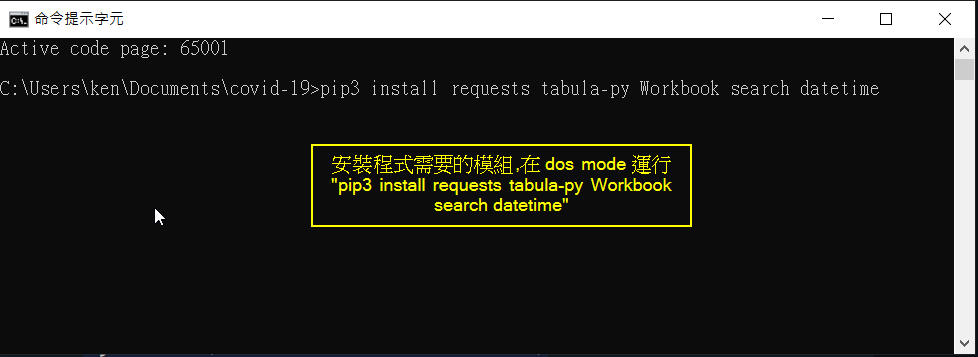
    完成後要裝程序需要的python模組

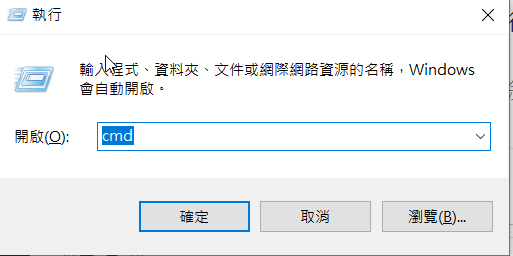
    按 “win key” + R , 執行 “CMD”

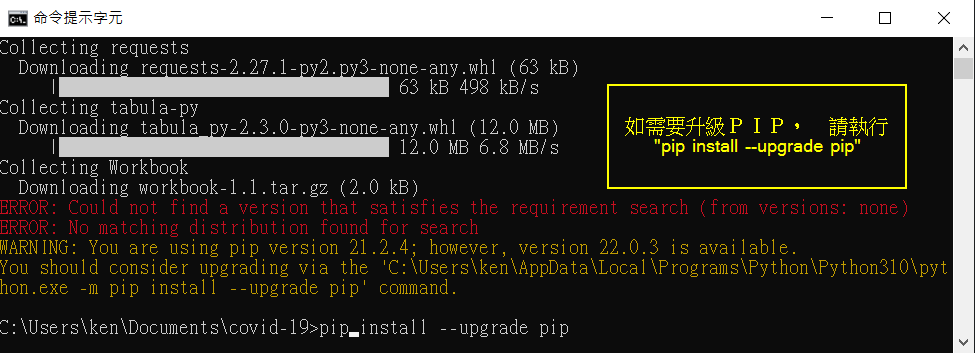
    升級 python pip 下載器 , 在 “命令提示字元” 內 輸入 :

    pip install –upgrade pip

    注意 : –upgrade 前是兩個 – 減號

    安裝python模組, 在 “命令提示字元” 內 輸入 :

    pip3 install requests tabula-py Workbook datetime openpyxl

    步驟三:

    如果你的電腦已經有軟件可以開啟 UTF8 FILE可以 忽略這個

    安裝 notepad++ 軟件 , 免費好用 ! 下載網址: https://notepad-plus-plus.org/downloads/

    步驟四:

    我編寫的程式 : Download

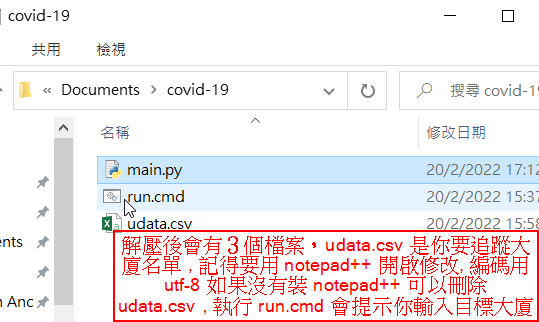
    解壓後內有3個FILE , “run.cmd” “main.py” “udata.csv”

    值得注意的是 , 有些朋友會 “不經意” 把繁簡字混亂使用 , 例子: “厦” 及 “廈” 前者簡體 後者繁體 ! 對系統來說這是不同的字 , 如果你輸入的 “某某大厦” 是會找不到的, 應該”某某大廈”才能找到 , 所以我建議不要用全名, 用 “某某”

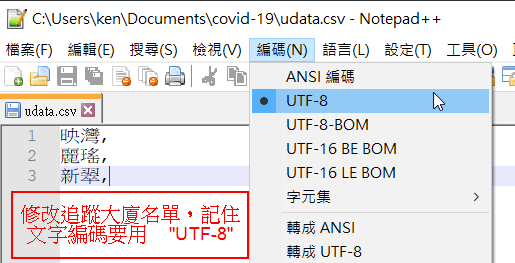
    用 notepadd++ 修改 udata.csv , 編碼 utf-8

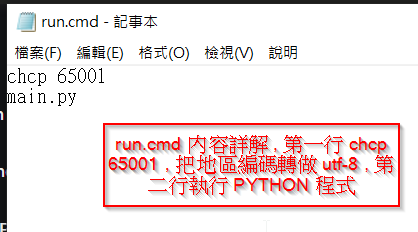
    run.cmd 內容如下所示

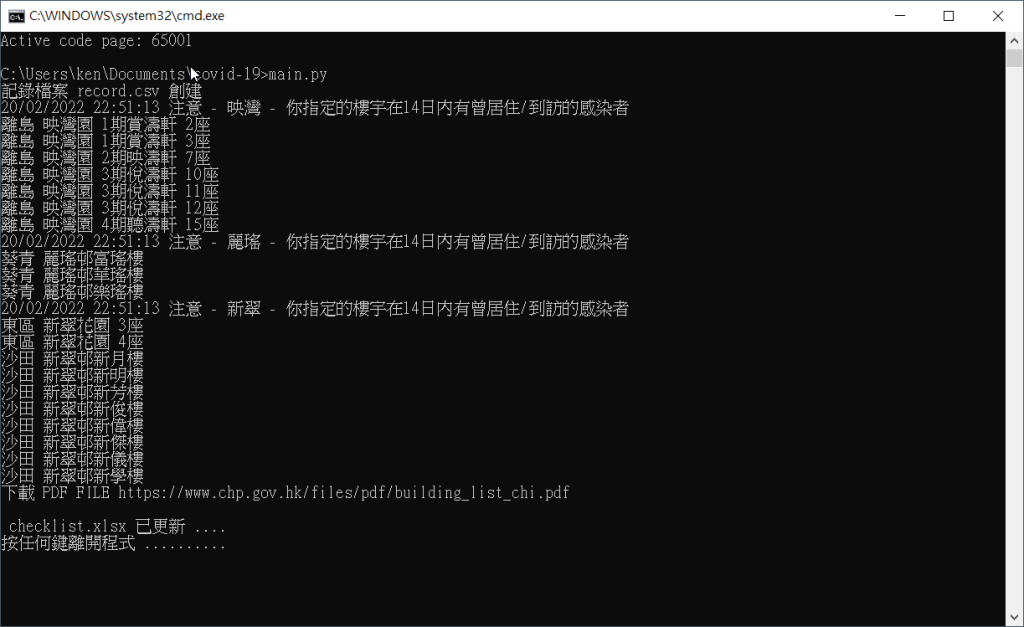
    double click “run.cmd” 會執行程式, 如下圖

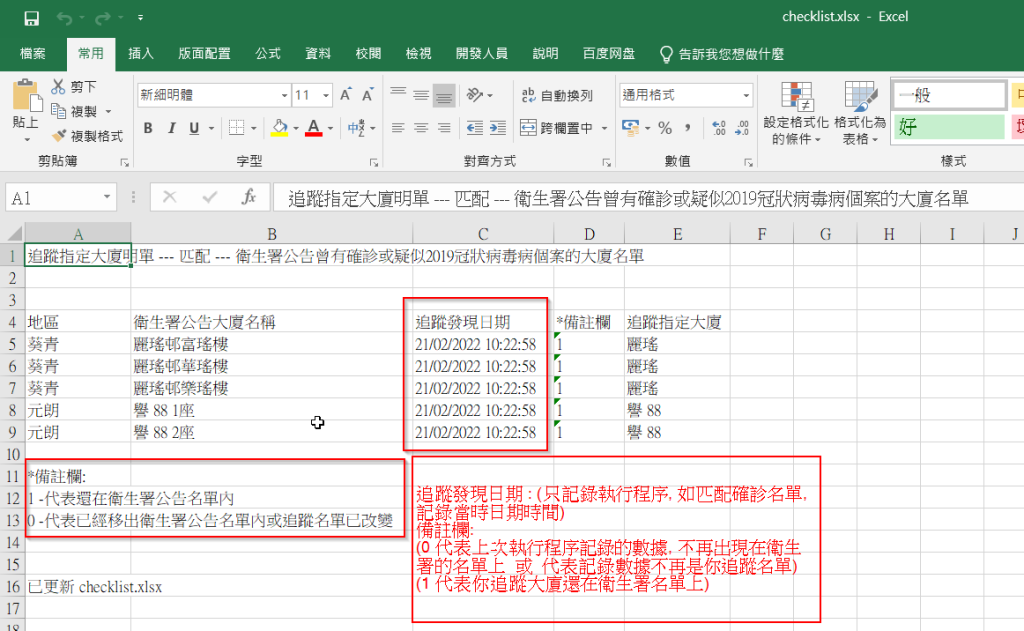
    同時會有5個FILE 產生 , “building_list_chi.pdf” 是從衛生署下載的名單 , “data.csv” 是從PDF轉換成文字檔, “email.csv” 是輸出文字備用EMAIL, “record.csv” 是記錄你找到的記錄, “checklist.xlsx” 是可以用 EXCEL 開啟的記錄

    備註: 所有 CSV 檔案都是 UTF8 編碼, 用 EXCEL 開會亂碼 , 如果真的要開用 NOTEPAD++ 或者用 libreoffice 都可以正常顯示中文字

    如有疑問可電郵至 info@kenng.hk

  • Orangepi + “MOS場效應管” 控制風扇開關

    Orangepi + “MOS場效應管” 控制風扇開關

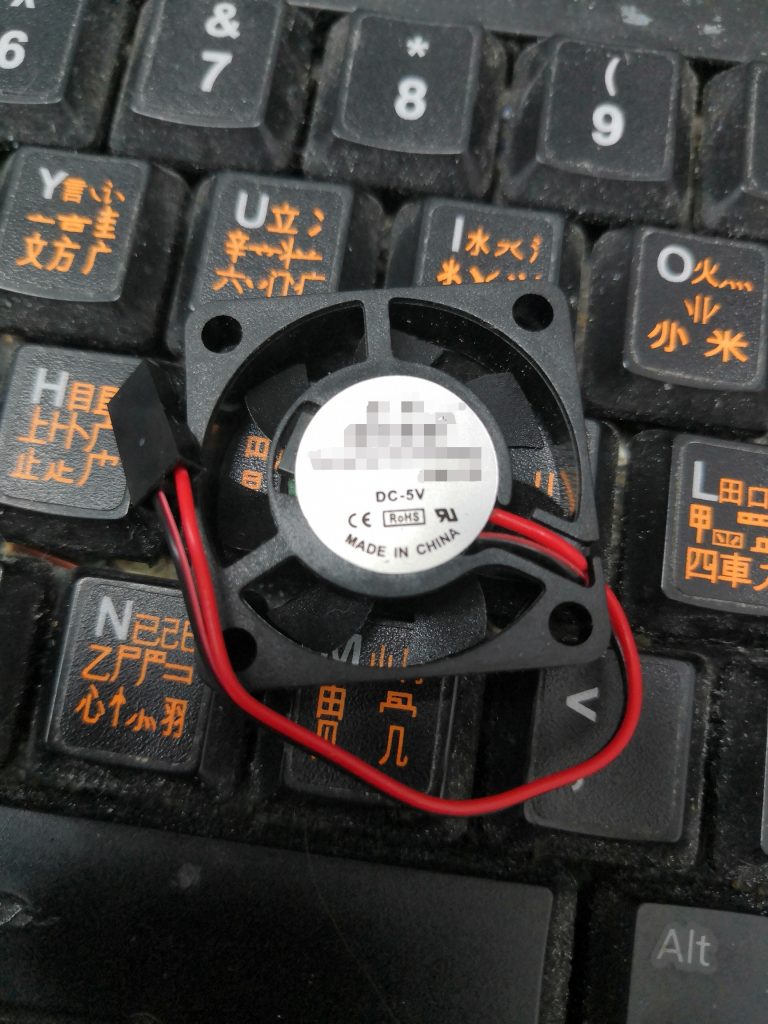
    我平時試程式或其他Linux service , 都會用 orange pi zore 安裝 armbian 作為 server , 但這板子有點燙 , 所以我就想用板上的 GPIO 上的 5V , 推動5V風扇用作散熱

    把風扇直接接上 pin4 正極 及 pin6 接地 , 風扇就會轉動 , 但在家中安靜時風扇的噪音有點大

    所以我就想用温度控制風扇的開關 , 減少噪音的時間, 但兩腳的風扇開關只能用通電及斷電來控制 .

    我可以選擇 “三極管” 或 “MOS管” 來作開關 , 我手頭上有些 A2SHB N-MOS , 所以我今次用 MOS管 做示範 .

    以我所理解 MOS管用電壓來控制開關 , 三極管用電流控制開關 . 如果想詳細了解可以上網找相關內容, 我提供一個給大家參考

    URL = 用理论告诉你 三极管和MOS管的区别在哪-KIA MOS管 (kiaic.com)

    今次我用的 MOS 是 SI2302 印有 A2SHB 字樣 (好細粒)

    想了解一吓 MOS 管原理, 所以看看以下 youtube 視頻

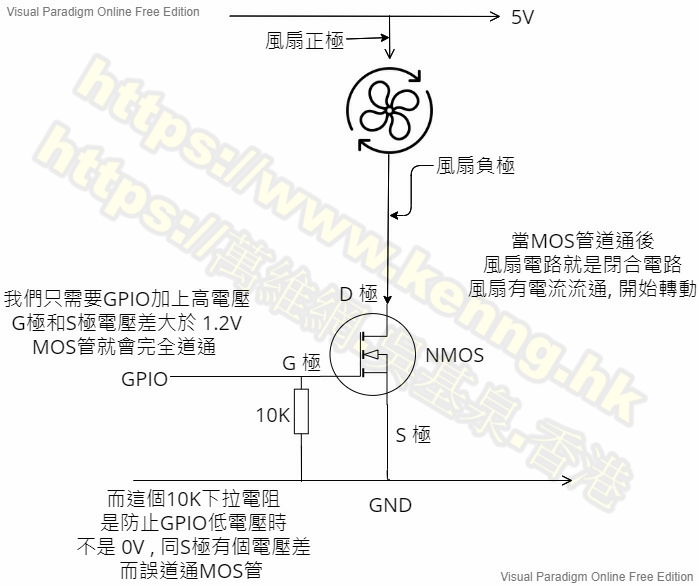
    我的構想圖如下:

    不是每款MOS管的 vgs(th) 都是 1.2V , 我手上的 SI2302 的 vgs(th) 是1.2V 就能打開MOS管, 其他型號你要上網找找 vgs(th) 參數

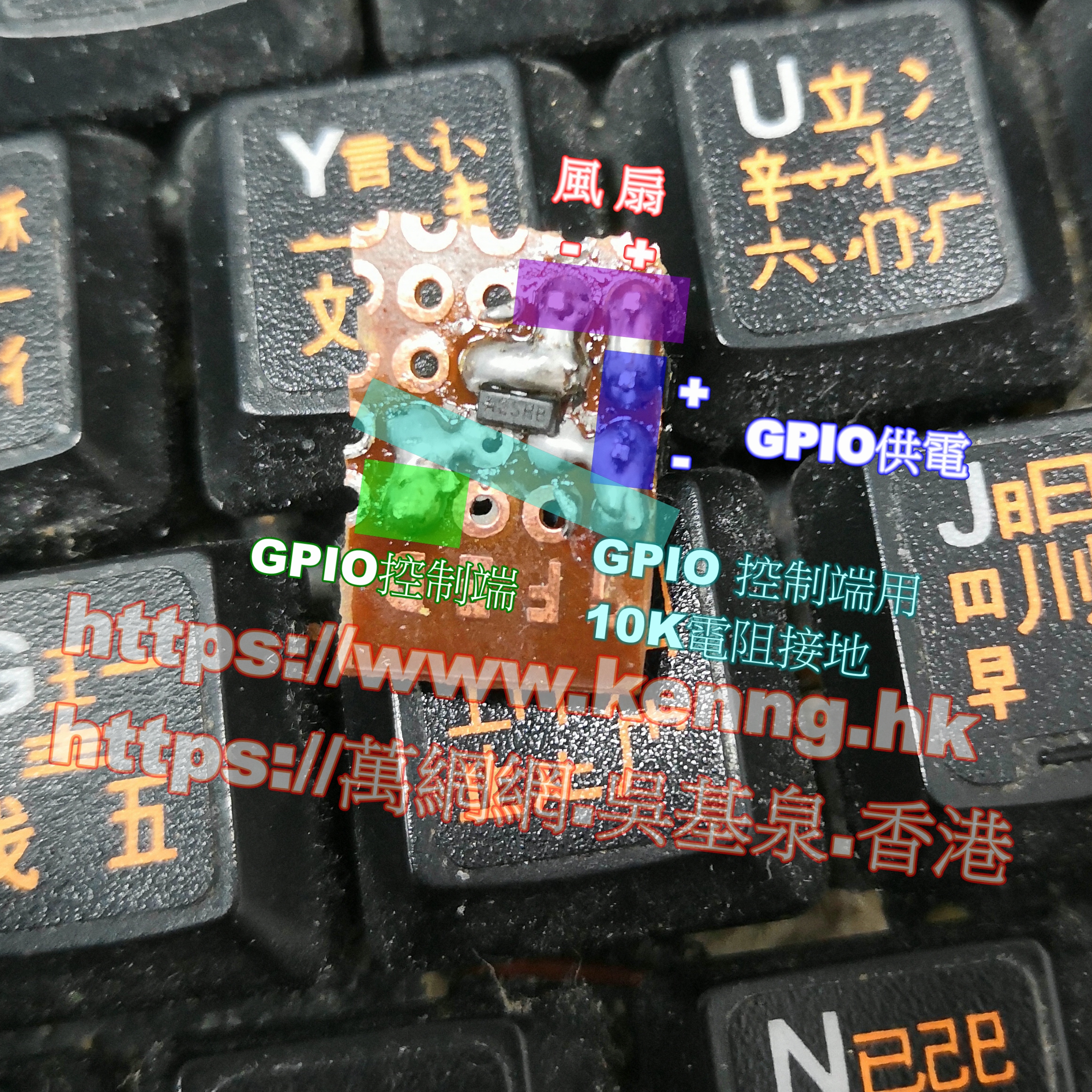
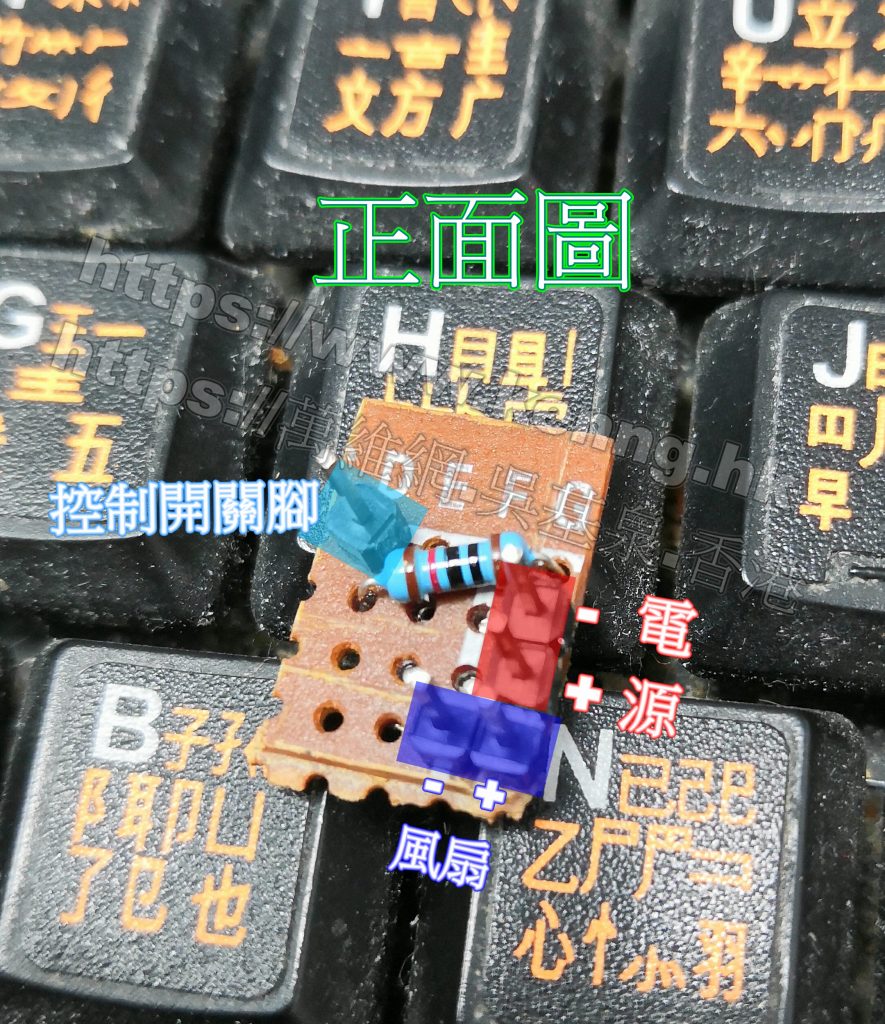
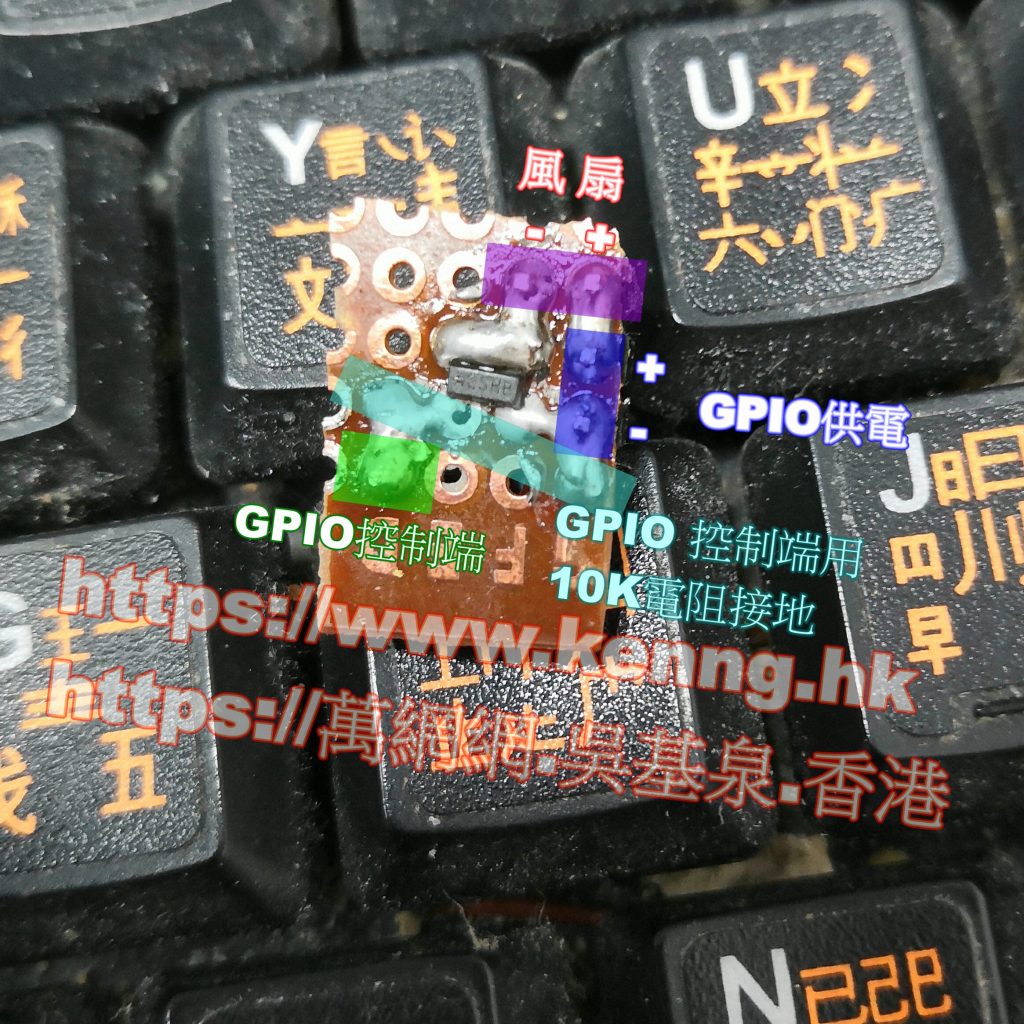
    好了我們開始實作吧 , 先把細小的 A2SHB 焊在電路板固定 , MOS管D極焊同風扇負極接上 , MOS管S極同 GPIO (GND) 焊上 , MOS管G極同GPIO控制端口接上(我用了pin8 作為控制端口)

    記住 orangepi zero pin 4 正極 , pin 6 負極 , 我用 pin 7 控制風扇

    把風扇控制板與 orangepi zero 連接後, 以下就來寫控制風扇的程序了 !

    我的 orangepi 是行 armbian linux , 所以我的程序會用 python 3.x 所寫 , 先用 python 的安裝程式 pip , 裝上 OPi.GPIO library

    https://pypi.org/project/OPi.GPIO/

    下載 onoff_fan.zip 內有 onoff_fan.py 程序

    程序內容如下:

    #!/usr/bin/python3
    # -*- coding: UTF-8 -*-
    import OPi.GPIO as GPIO   # 載入 orangepi api
    import time
    FAN_PIN=7    # 風扇控制端
    GPIO.setmode(GPIO.BOARD)
    GPIO.setup(FAN_PIN, GPIO.OUT) #把風扇控端設置為輸出模式
    start_temp_value=45   #風扇ON溫度
    stop_temp_value=40   #風扇OFF溫度
    
    def get_temp():   # 讀取 CPU 溫度 function
        with open('/sys/class/thermal/thermal_zone0/temp') as fp:
            return int(fp.read()) // 1000
    
    try:
        while True:  # loop
            cputemp = get_temp()    # call 溫度 function
            if cputemp < stop_temp_value:
                GPIO.output(FAN_PIN, GPIO.LOW) # 如果CPU溫度降低, 控制端輸出低電壓 MOS 關閉
            elif cputemp > start_temp_value:
                GPIO.output(FAN_PIN, GPIO.HIGH) # 如果CPU溫度升高, 控制端輸出高電壓 MOS 開啓
            time.sleep(10)  # 暫停 10 秒
    except Exception as e:
        print(e)
    
    GPIO.cleanup(FAN_PIN)
    

    稍微講解程序內一些段落

    def get_temp():
             with open(‘/sys/class/thermal/thermal_zone0/temp’) as fp: 
                       return int(fp.read()) // 1000

    這一段定義 get_temp()  function  , 內容是讀取系統內CPU溫度的數據 , 之後 result 時把數據   / 1000  , 就會得出我們平時多少  XX 度了

    #循環開始
            while True: 

    #CALL function 讀取溫度數據 
                cputemp = get_temp() 

    #判斷溫度是否低於我們設定風扇停轉的數值, 如果 “TRUE” 就把 pin7 輸出設定為低電壓, MOS 管截止 , 風扇迴路成為開路, 沒有電流流過而停轉
                if cputemp < stop_temp_value:
                     GPIO.output(FAN_PIN, GPIO.LOW) 

    #判斷溫度是否高於我們設定風扇開啟的數值, 如果 “TRUE” 就把 pin7 輸出設定為高電壓, MOS 管導通 , 風扇迴路成為閉路, 有電流流過而轉動
                elif cputemp > start_temp_value:
                    GPIO.output(FAN_PIN, GPIO.HIGH)

    #程序暫停10秒才進入下一個循環
                 time.sleep(10) 


  • 用Arduino 控制全彩LED(紅,綠,藍) 三原色調配顏色

    用Arduino 控制全彩LED(紅,綠,藍) 三原色調配顏色

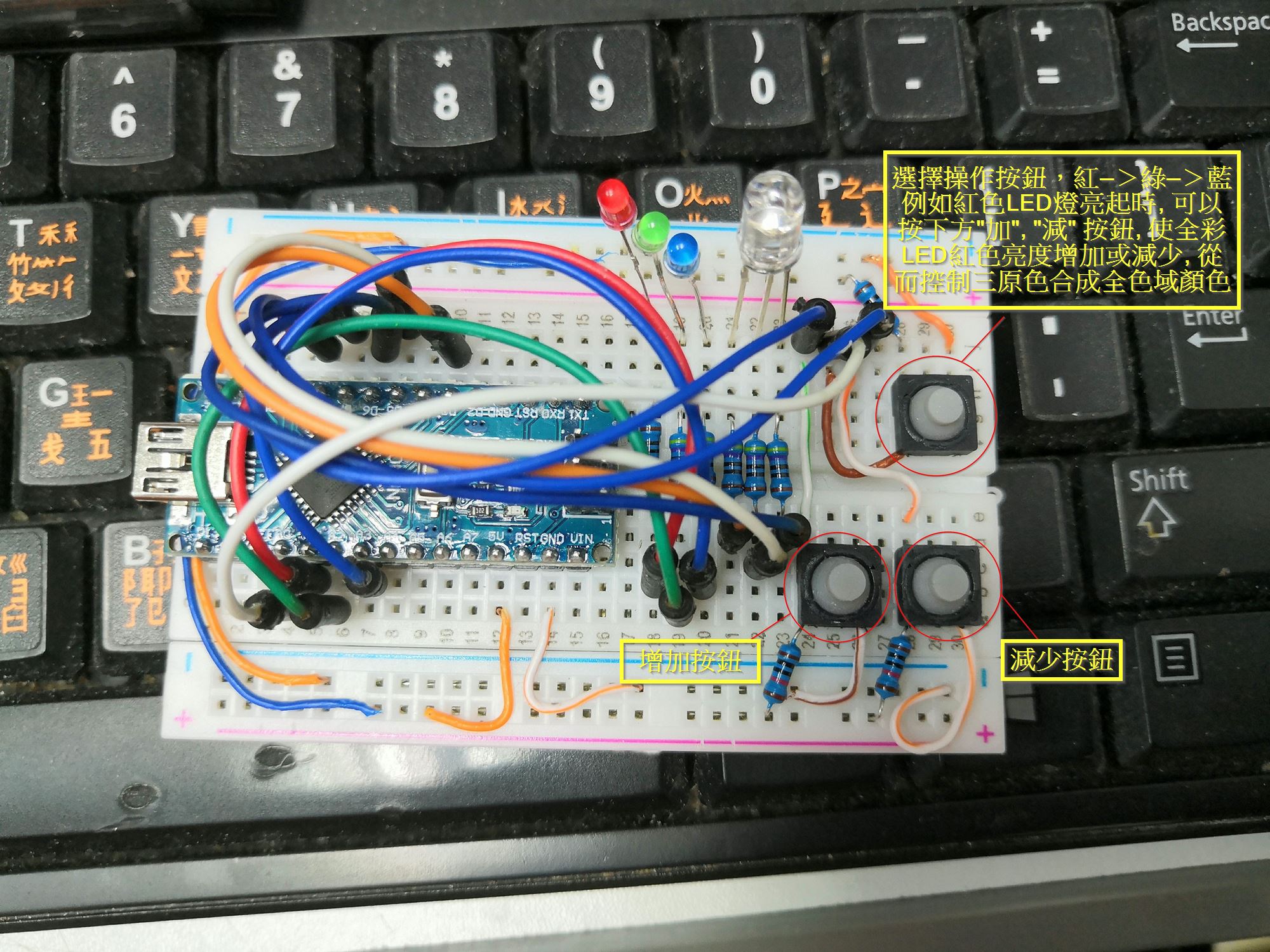
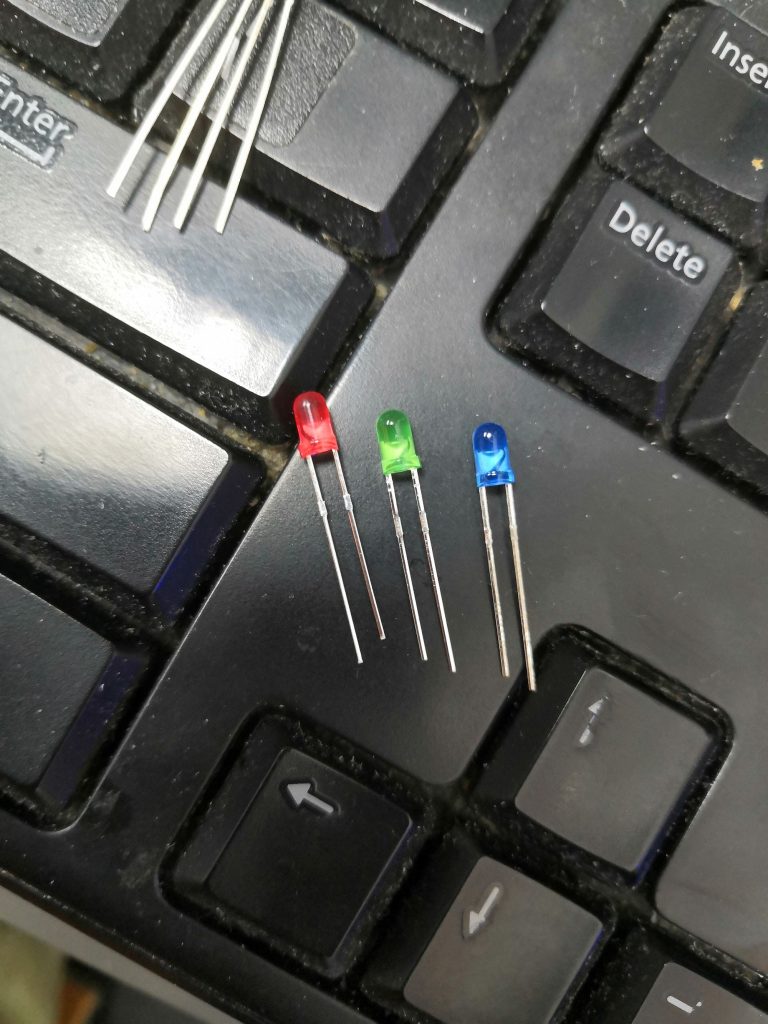
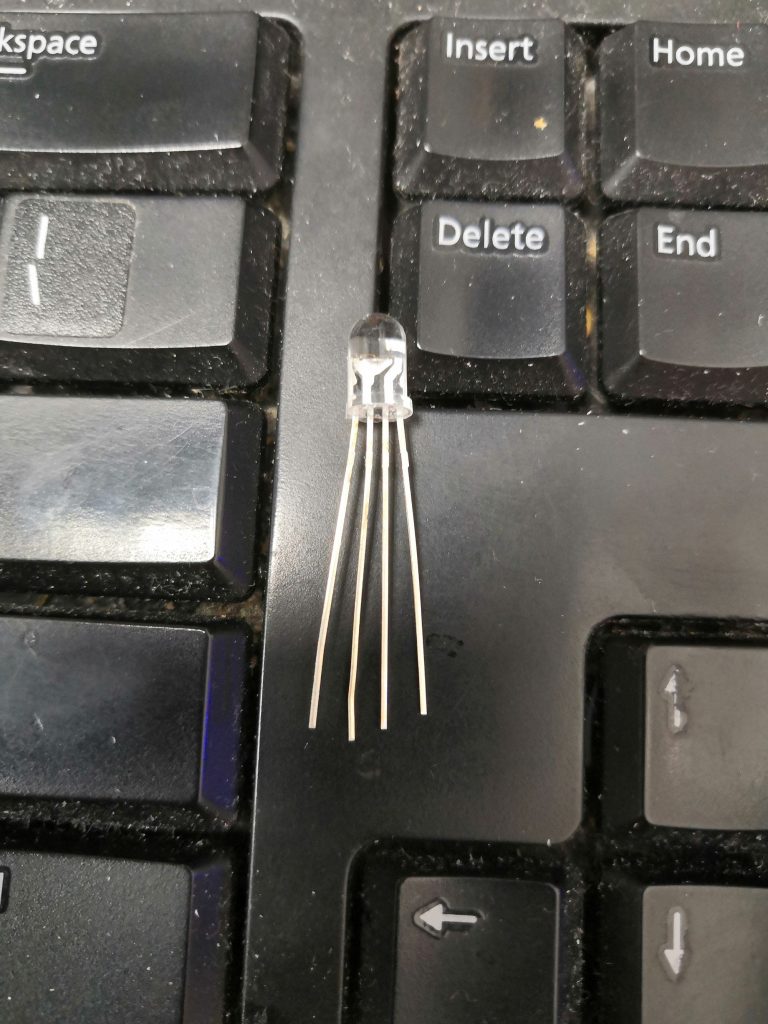
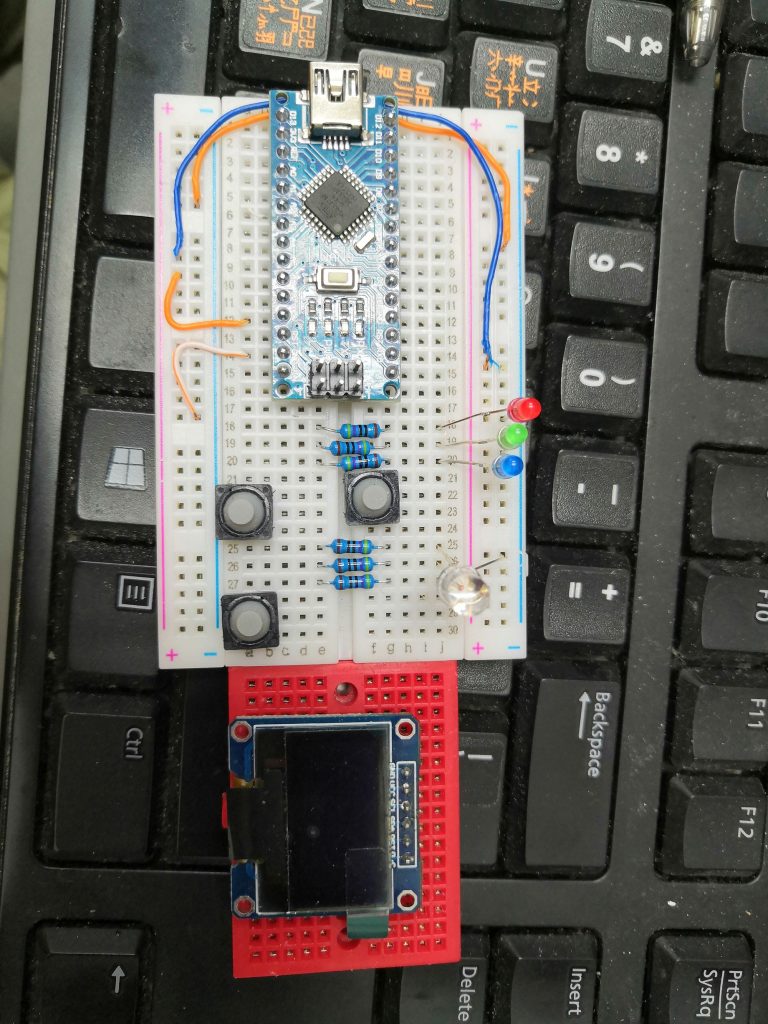
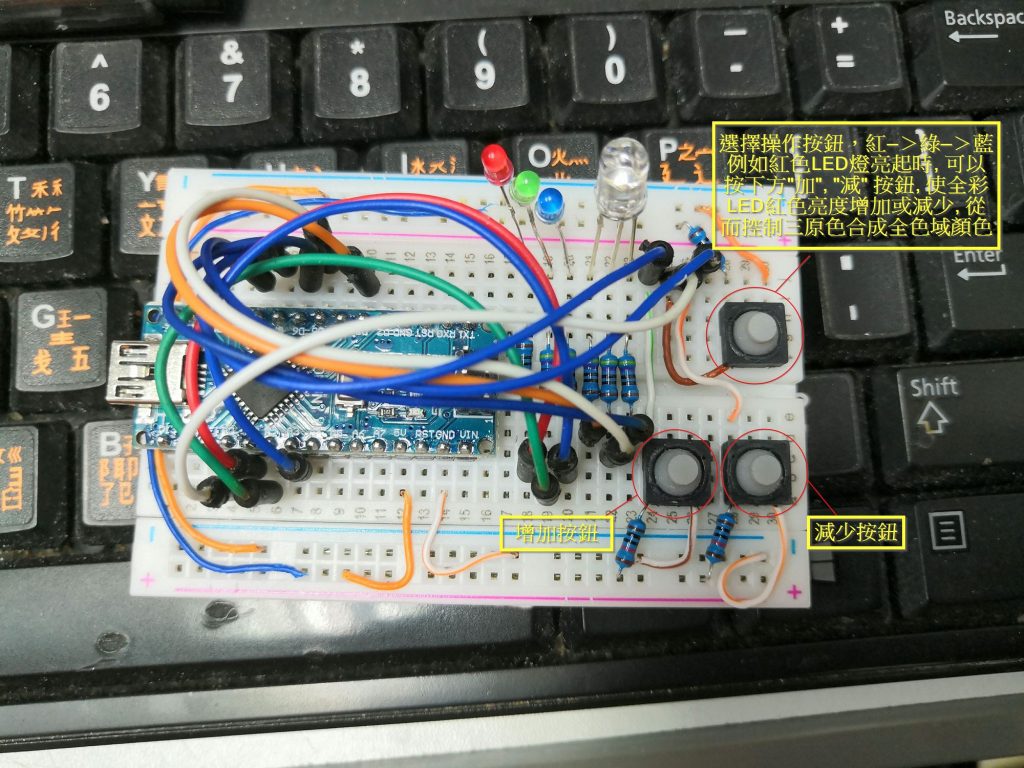
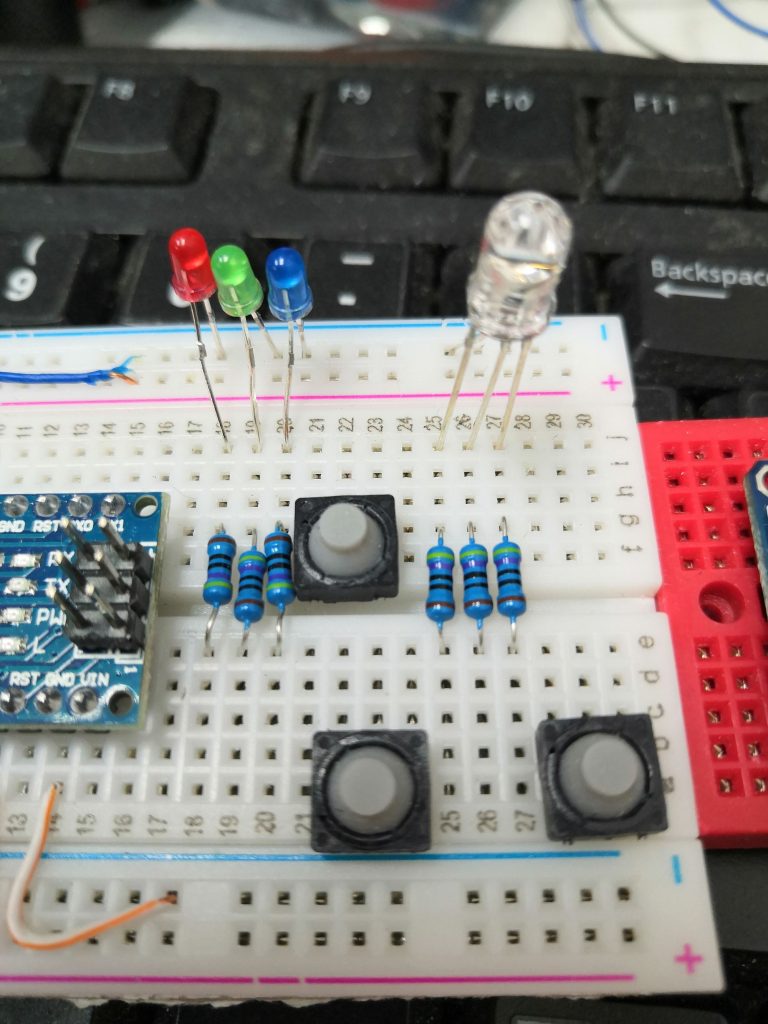
    我們先準備一些材料 , arduino nano , 紅綠藍LED各一, 一粒全彩LED, 3個按鈕,3粒10KΩ電阻(按鈕用) , 6粒150Ω(保護LED用) . 注意我的圖片是用了470Ω , 因為我找不到150Ω

    先看看以下是我的材料圖片

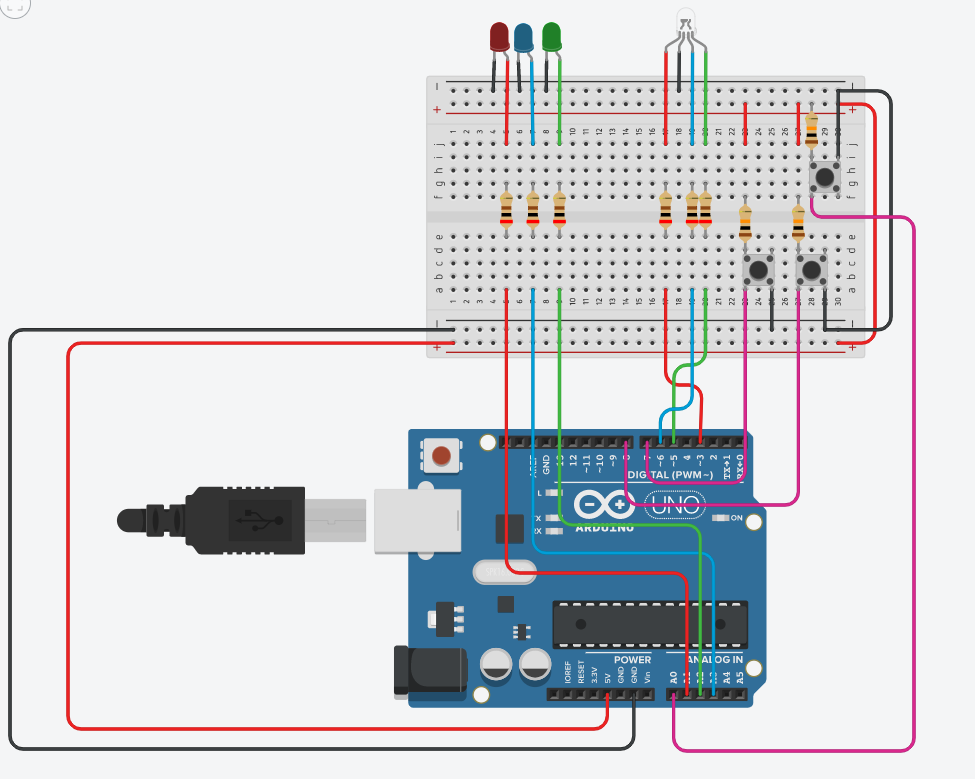
    我用了模擬器製作了一個接線圖給大家參考

    首先我們先了解一下, 脈波寬度調變(英語:Pulse-width modulation,縮寫:PWM)參考網址 : https://zh.wikipedia.org/wiki/脈衝寬度調變 , https://a091234765.pixnet.net/blog/post/399625162-%5B筆記%5Darduino實驗五%3Apwm調控

    我嚐試去表達一下自己的理解 , 如果不正確請不要駡我, 只是我個人的理解能力有限 !

    首先我們假設10秒是一個周期 , 我們有個水桶 , 有一個水龍頭 . 例子1: 打開水龍頭, 水桶開始注水 , 10 秒周期水龍頭都是開著的,水桶就滿了 . 例子2 : 打開水龍頭, 10 秒周期裏水龍頭只開了9秒, 那水桶就只有90%滿 , 例子3 : 打開水龍頭, 10 秒周期裏水龍頭只開了8秒, 那水桶就只有80%滿 以此類推 .

    PWM 用上述例子解釋 , 占空比= 水龍頭開 , 水龍頭開=5V , 水龍頭關=0V , 如果周期內占空比滿戴 , 結果就是 5V , 如果占空比只有75% , 那麼結果是3.75V , 如果占空比只20%, 那麼結果是1V 了 ! 說白了就是控制占空比 , 控制輸出的電壓來控制LED亮度 , 這就是我們今次的目的 , 得出三原色不同亮度的組合來合成各種顏色

    講完構思, 現在實作吧 ! 開始 …… LED 燈加上限流電阻來保護

    按鈕部分 , 一端接 GND , 一端接5V+10K電阻作為 Arduino 輸入訊號端. 平時不按下去 Arduino 輸入訊號端 會是高電壓 , 按下去的時候接地道通, Arduino 輸入訊號端 會是低壓 ! 高低電壓的輸入就會控制 Arduino 程序的流向

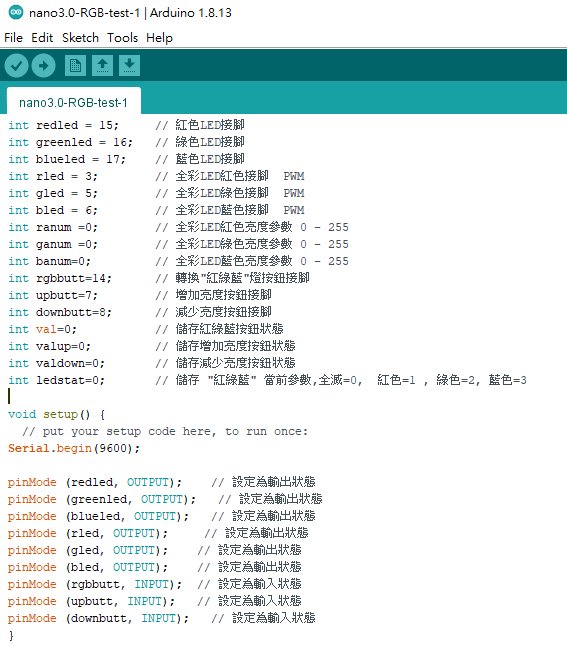
    以下是 Arduino 的程序代碼 , 如有興趣的朋友可以下載來玩玩 下載

    以下是本人寫的代碼 , 不是寫得好好 ! 請見諒 :

    int redled = 15; // 紅色LED接腳
    int greenled = 16; // 綠色LED接腳
    int blueled = 17; // 藍色LED接腳
    int rled = 3; // 全彩LED紅色接腳 PWM
    int gled = 5; // 全彩LED綠色接腳 PWM
    int bled = 6; // 全彩LED藍色接腳 PWM
    int ranum =0; // 全彩LED紅色亮度參數 0 – 255
    int ganum =0; // 全彩LED綠色亮度參數 0 – 255
    int banum=0; // 全彩LED藍色亮度參數 0 – 255
    int rgbbutt=14; // 轉換”紅綠藍”燈按鈕接腳
    int upbutt=7; // 增加亮度按鈕接腳
    int downbutt=8; // 減少亮度按鈕接腳
    int val=0; // 儲存紅綠藍按鈕狀態
    int valup=0; // 儲存增加亮度按鈕狀態
    int valdown=0; // 儲存減少亮度按鈕狀態
    int ledstat=0; // 儲存 “紅綠藍” 當前參數,全滅=0, 紅色=1 , 綠色=2, 藍色=3

    void setup() {
    // put your setup code here, to run once:
    Serial.begin(9600);

    pinMode (redled, OUTPUT); // 設定為輸出狀態
    pinMode (greenled, OUTPUT); // 設定為輸出狀態
    pinMode (blueled, OUTPUT); // 設定為輸出狀態
    pinMode (rled, OUTPUT); // 設定為輸出狀態
    pinMode (gled, OUTPUT); // 設定為輸出狀態
    pinMode (bled, OUTPUT); // 設定為輸出狀態
    pinMode (rgbbutt, INPUT); // 設定為輸入狀態
    pinMode (upbutt, INPUT); // 設定為輸入狀態
    pinMode (downbutt, INPUT); // 設定為輸入狀態
    }

    void loop() {
    // put your main code here, to run repeatedly:
    val = digitalRead(rgbbutt);
    delay(50);
    // Serial.println (val);

    if (val == LOW) {
    val = digitalRead(rgbbutt);
    if (val == HIGH){
    ledstat=ledstat+1;

            if (ledstat == 1) {
              digitalWrite(redled,1);
              digitalWrite(greenled,0);
              digitalWrite(blueled,0);
            }
            else if (ledstat == 2) {
              digitalWrite(redled,0);
              digitalWrite(greenled,1);
              digitalWrite(blueled,0);  
            }
            else if (ledstat == 3) {
              digitalWrite(redled,0);
              digitalWrite(greenled,0);
              digitalWrite(blueled,1);  
            }
            else {
              digitalWrite(redled,0);
              digitalWrite(greenled,0);
              digitalWrite(blueled,0);
              ledstat=0;
            }
    }

    }

    Serial.println (ledstat);
    if (ledstat == 1 ) {
    valup = digitalRead(upbutt);
    valdown = digitalRead(downbutt);
    delay(20);
    if (valup == LOW) {
    if (ranum < 255 ){ ranum = ranum+1; Serial.println (“紅色”+String(ranum)); } } if (valdown == LOW) { if (ranum > 0 ){
    ranum = ranum-1;
    }
    }
    analogWrite(rled,ranum);
    }

    else if (ledstat == 2) {
    valup = digitalRead(upbutt);
    valdown = digitalRead(downbutt);
    delay(20);
    if (valup == LOW) {
    if (ganum < 255 ){ ganum = ganum+1; } } if (valdown == LOW) { if (ganum > 0 ){
    ganum = ganum-1;
    }
    }
    analogWrite(gled,ganum);
    }
    else if (ledstat == 3) {
    valup = digitalRead(upbutt);
    valdown = digitalRead(downbutt);
    delay(20);
    if (valup == LOW) {
    if (banum < 255 ){ banum = banum+1; } } if (valdown == LOW) { if (banum > 0 ){
    banum = banum-1;
    }
    }
    analogWrite(bled,banum);
    }

    Serial.println (String(ranum)+”:”+String(ganum)+”:”+String(banum));
    }

    以下是我自己完成後做的 DEMO 視頻

    理論上可以實現全彩 , 但因為 LED 各色的參數是不一樣 红2.1v,绿2.8v,蓝2.8v,白3.1v ! 我的 DEMO 不能完全的全彩

  • ARDUINO 模擬器

    ARDUINO 模擬器

    近期健伍試用一款模擬器 , 等我介紹一下比大家看看, 我都是初學不是太熟識

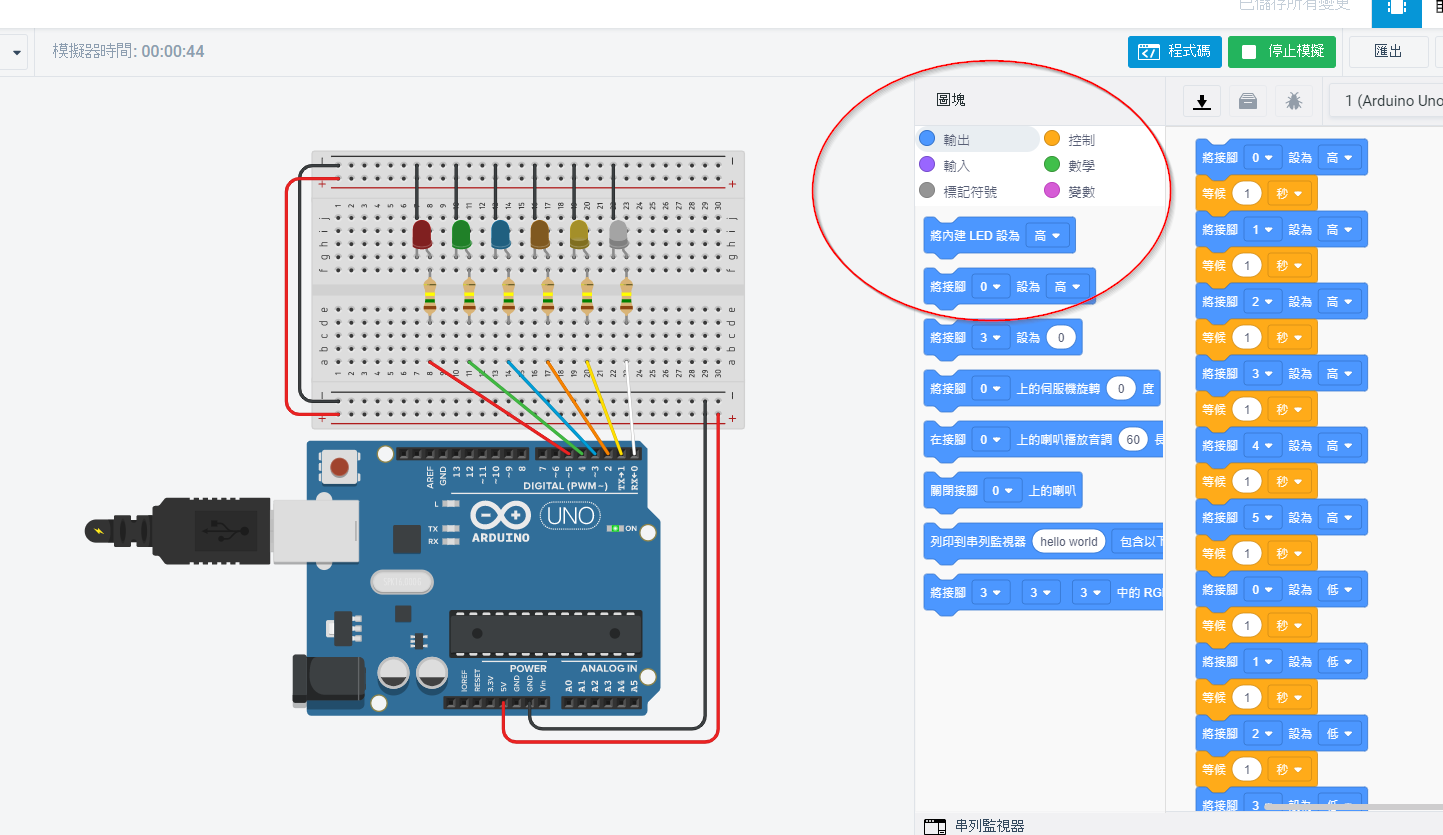
    我用的是 AUTODESK TINKERCARD , 網圵 : https://www.tinkercad.com

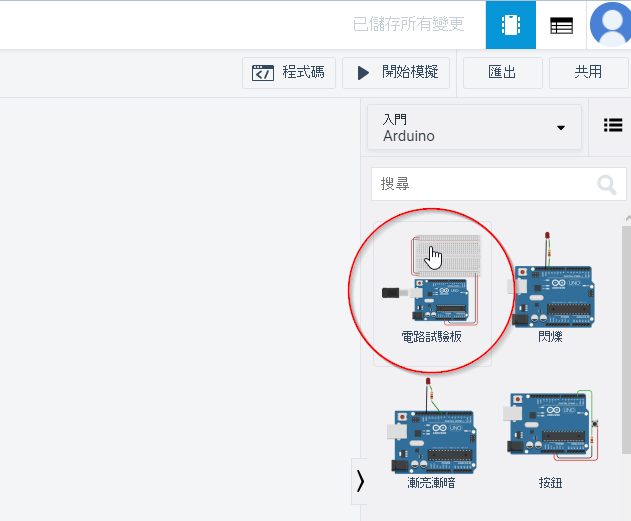
    我們來CREATE 一個新電路玩玩

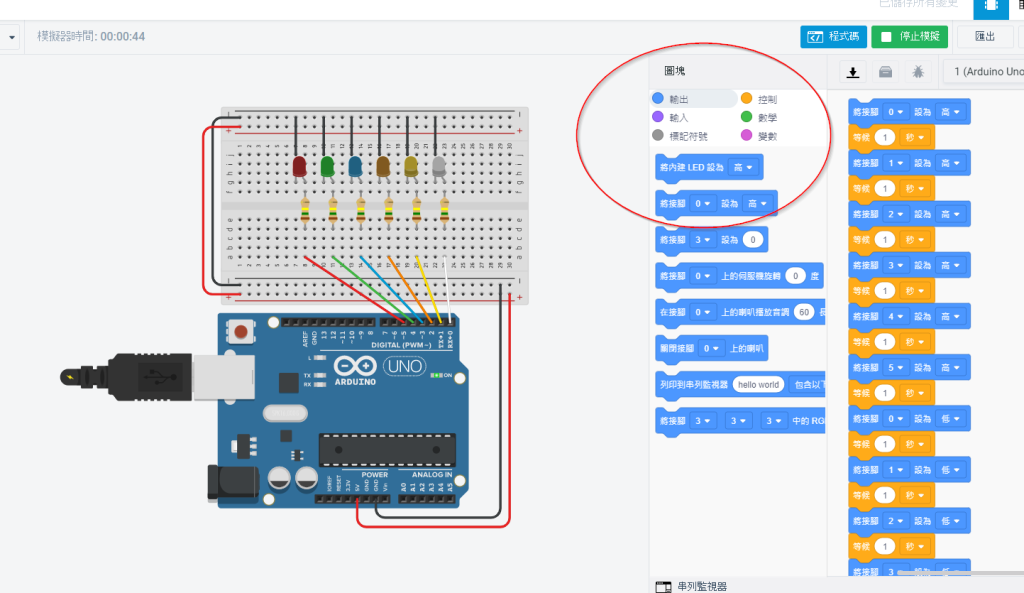
    新增了一個試驗板 , 加了 6 顆不同顏色 LED , 在每顆發光二極管加上一個150Ω 電阻(我自己會加大一點點, 我會用470Ω 電阻) , 為什麼要加上電阻? 因為可以防止LED承受過大電壓而燒壞

    如何計算電阻阻值

    LED限流電阻計算公式:限流電阻Ω = (電源電壓V – LED正向穩壓電壓V) / 限流電流A

    設紅色LED正向穩壓電壓2V,電流20mA,電源電壓5V,代入公式就是(5V-2V) / 0.02A = 150Ω

    你們可以參考以下網址 : https://www.gushiciku.cn/dc_news/digital_ZgNU

    用圖塊的方式製作, 就好像積木一樣 , 一顆一顆的接著發亮又關燈

  • ARDUINO NANO 不能寫入 , 有什麼方法重設成出廠狀態呢?

    ARDUINO NANO 不能寫入 , 有什麼方法重設成出廠狀態呢?

    應該有不少朋友會遇到玩死了 自己的 NANO , 原因例如有 : 寫 program 入NANO 時 arduino java error 跳出了 , 當機了都有可能使 arduino nano 出現錯誤不能再寫入 !

    本來諗住要放進垃圾桶內, 但心想上網找找有沒有人同我一樣玩死了 NANO , 找了一會原來可以試吓重新燒錄 bootloader !

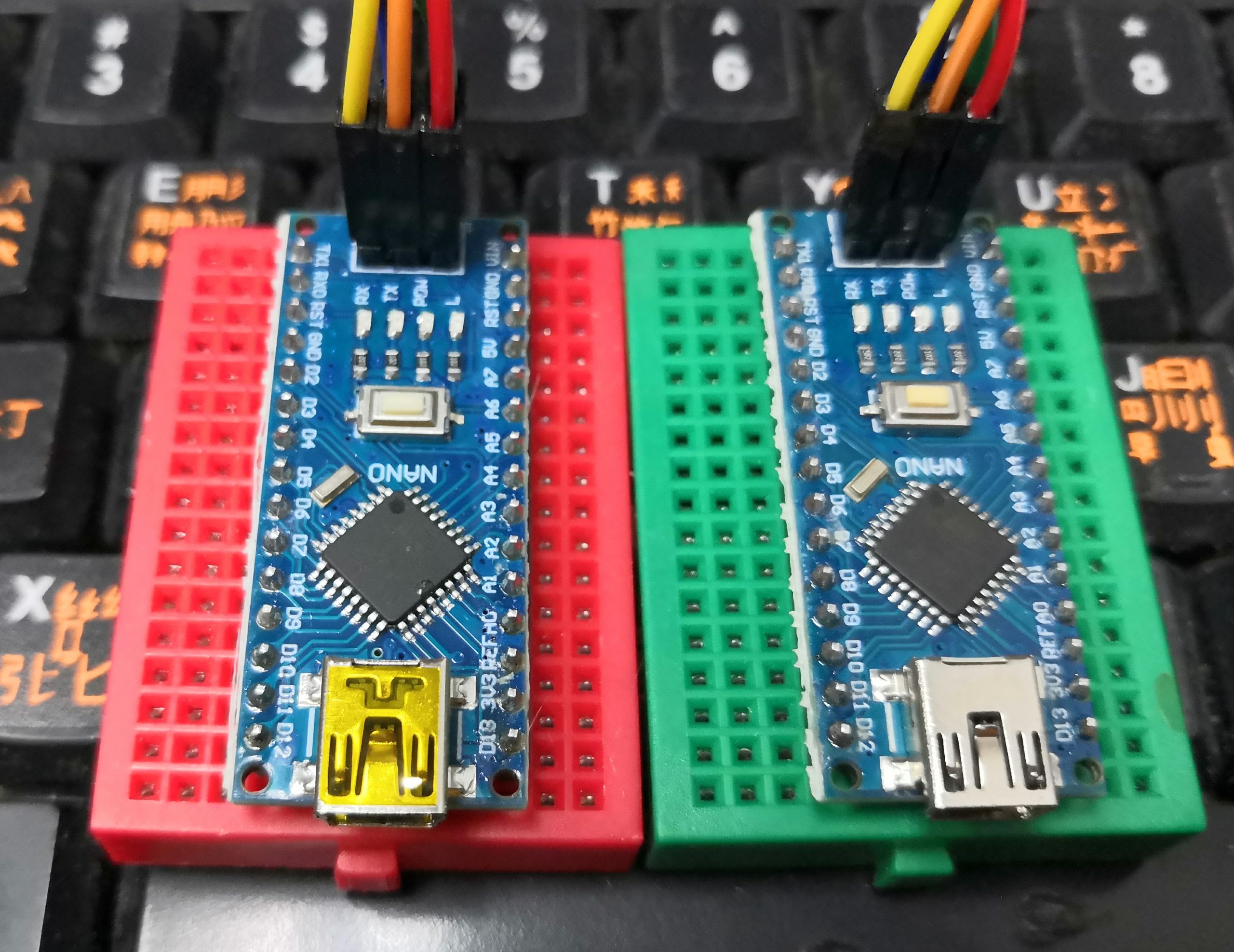
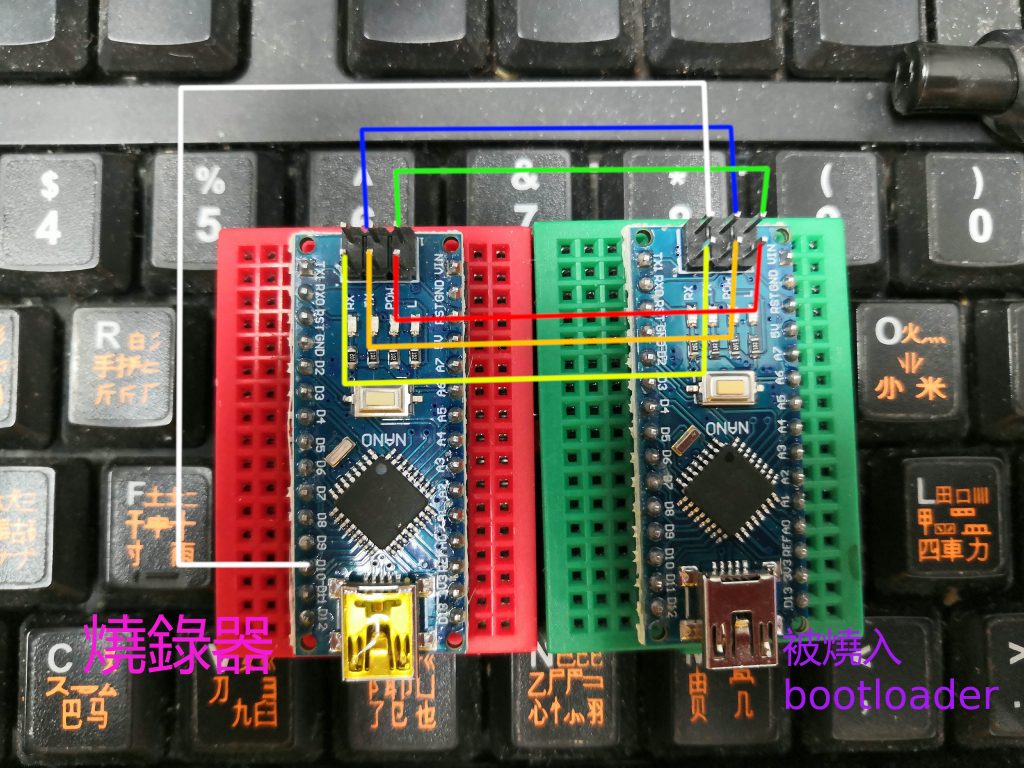
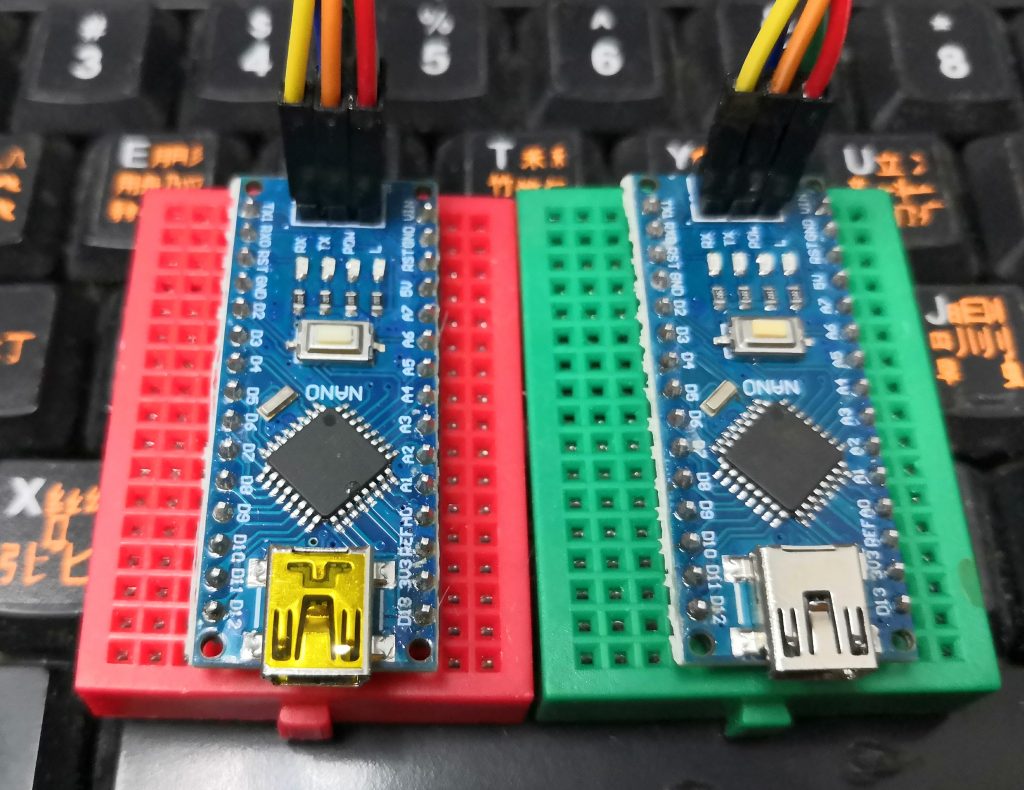
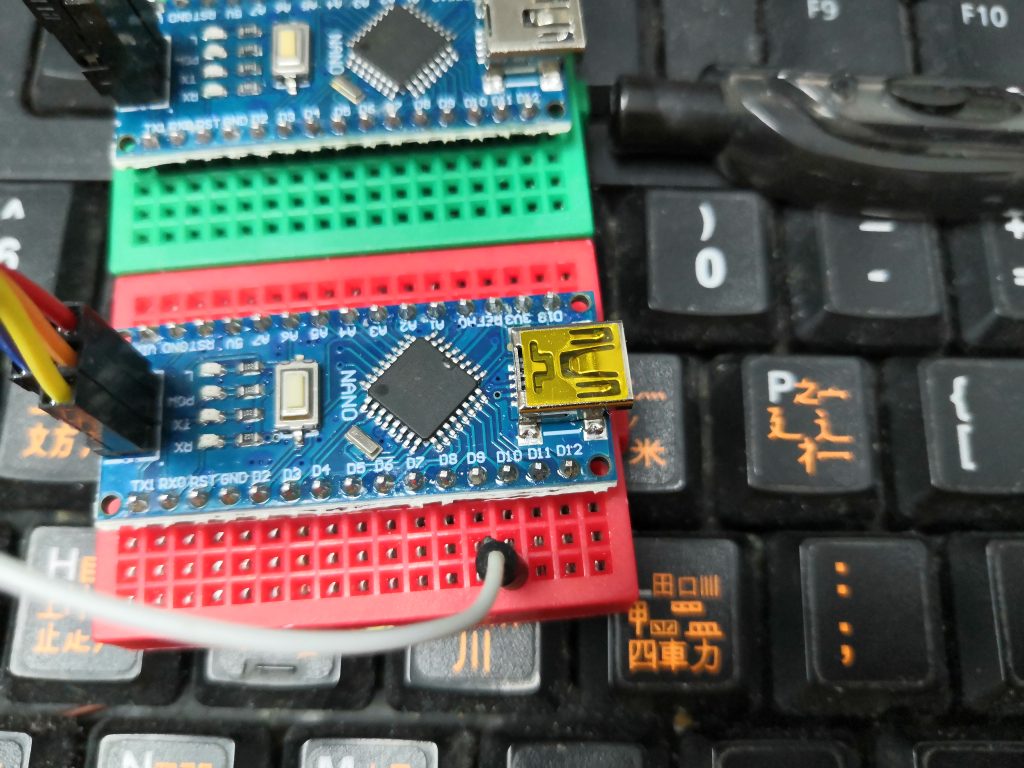
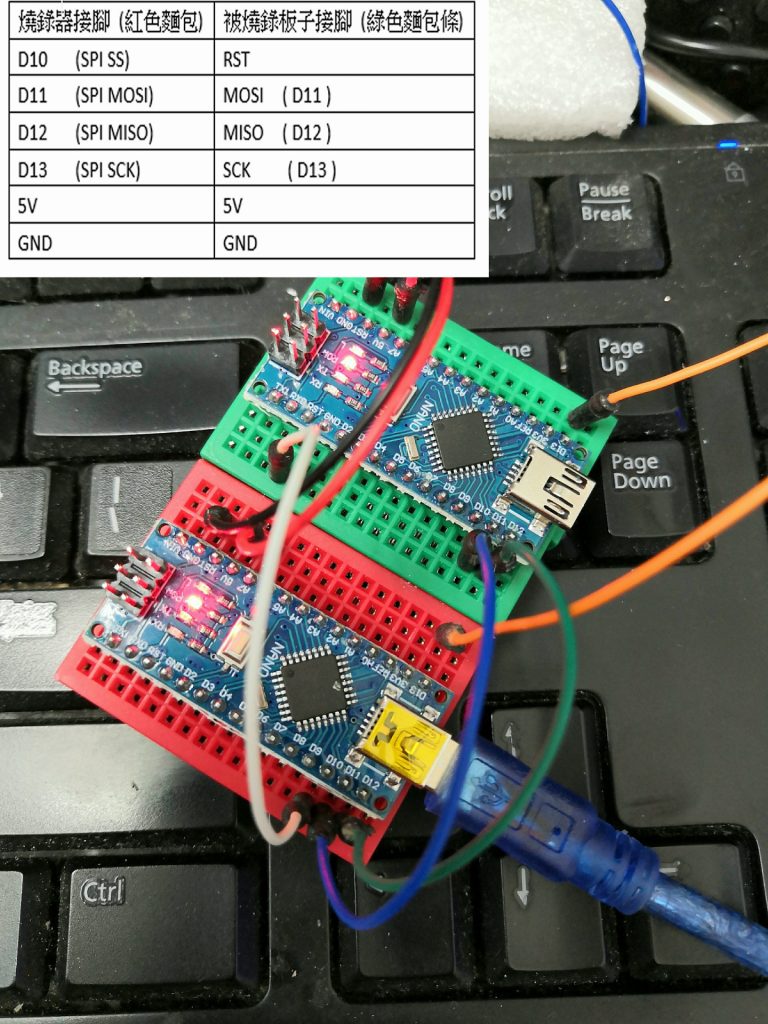
    紅色麵包板 NANO 是用來當作燒錄器, 綠色麵包板是不能寫入程序的 NANO

    我們今次會用 ICSP 來重新寫入 bootloader , ICSP 是什麼 ?

    “ICSP 代表電路串行程式設計,這是可用於程式設計 Arduino 板的幾種方法之一。通常,Arduino 引導載入程式用於程式設計Arduino板,但如果引導載入器丟失或損壞,則可以使用ICSP。ICSP 可用於恢復遺失或損壞的引導載入器。”

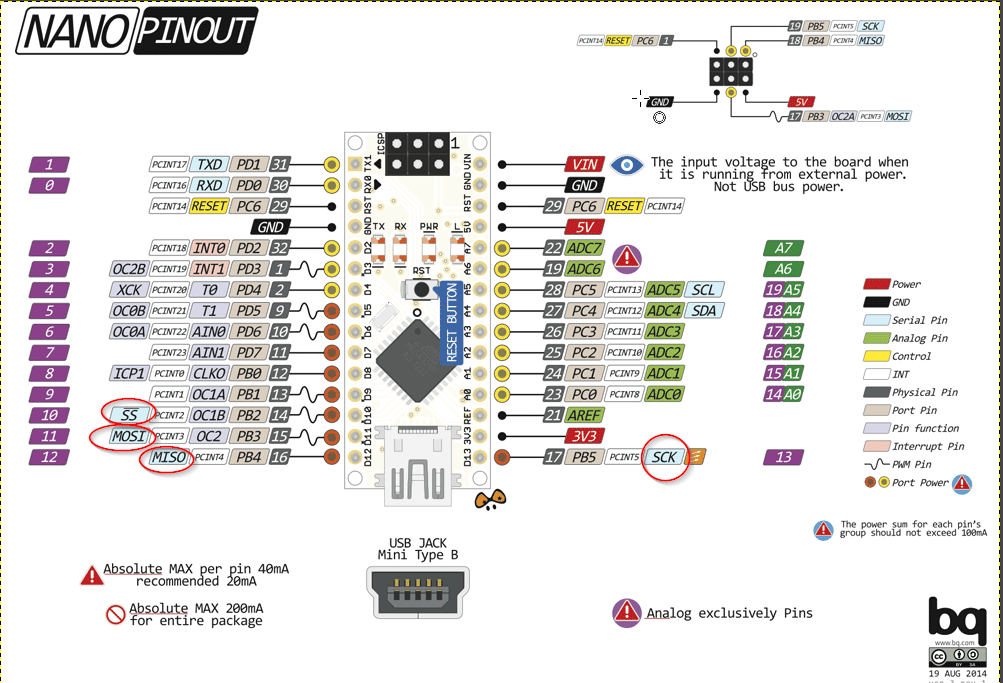
    用杜邦線連上 被燒錄NANO 的 ICSP , 被燒錄的 ICSP RST 腳連接燒錄器上的 D10 腳 , 如下圖 :

    如果你用作燒錄器的板子不是 NANO , 那你找出 SPI 的引腳連接就是了 .

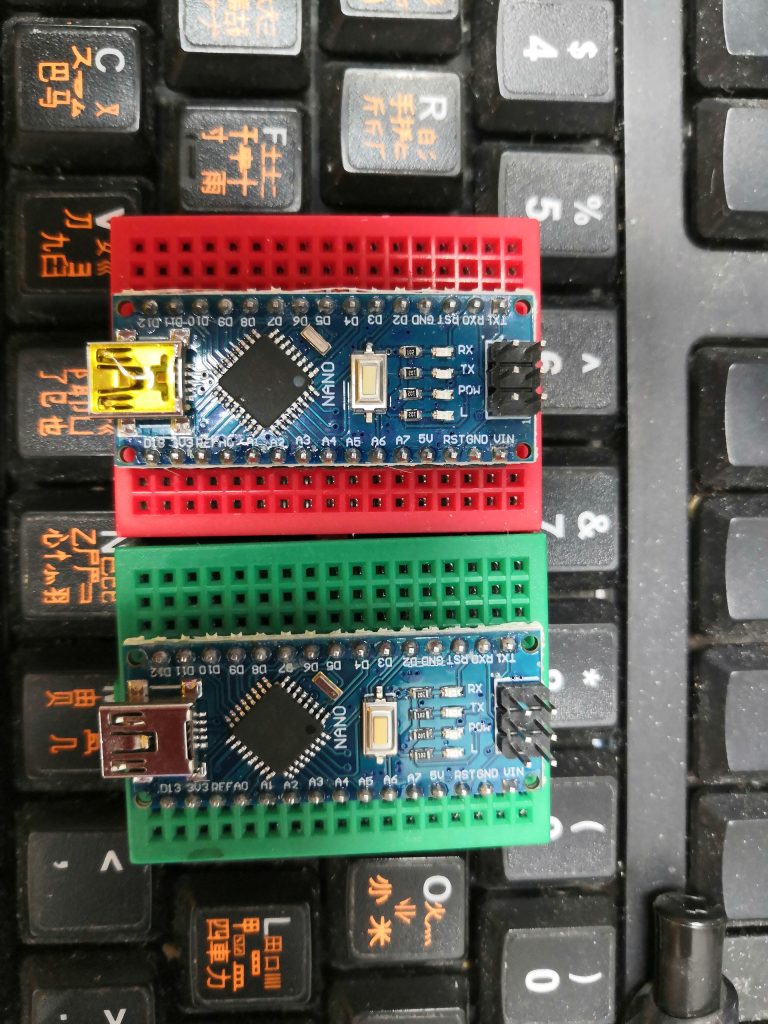
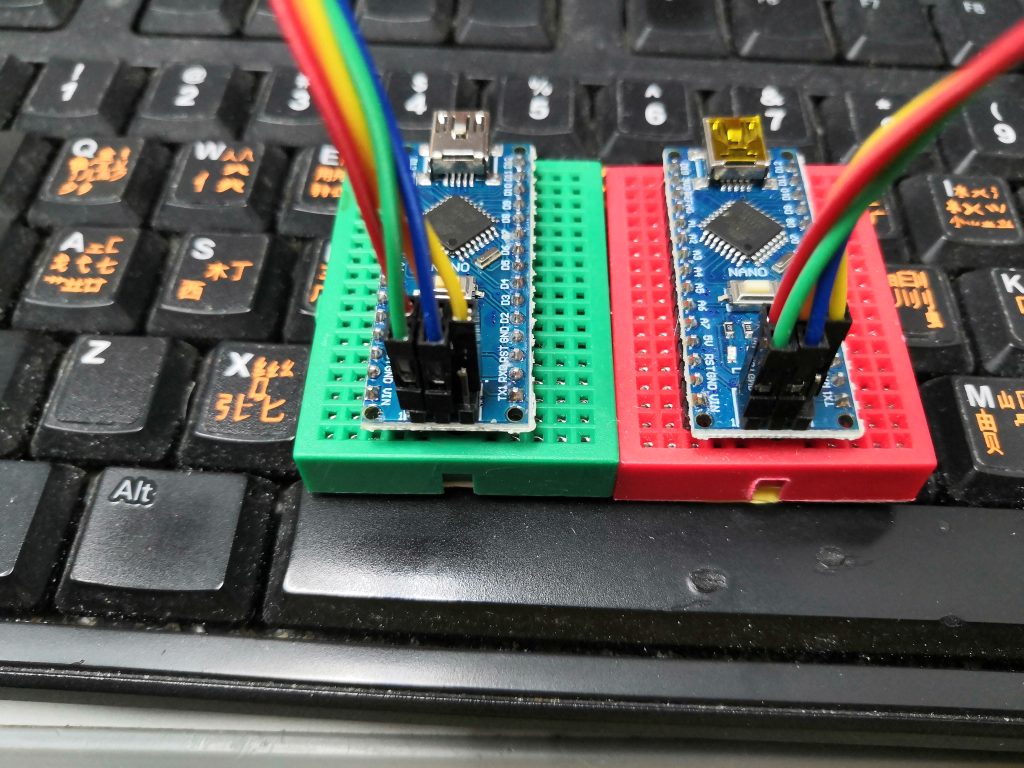
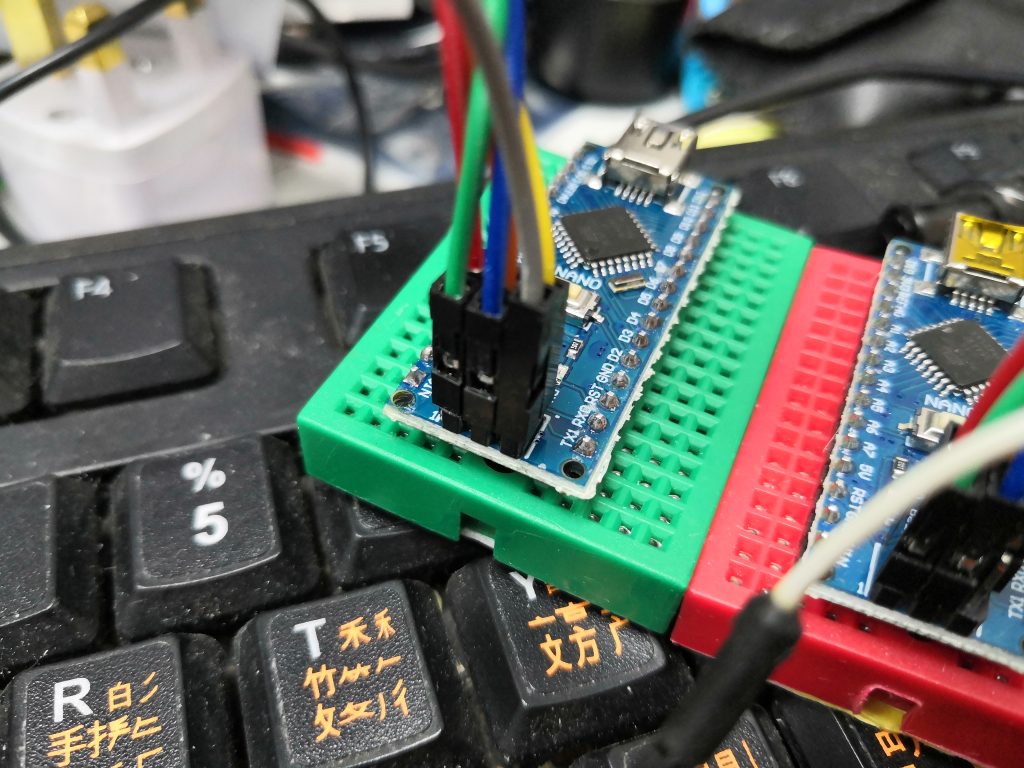
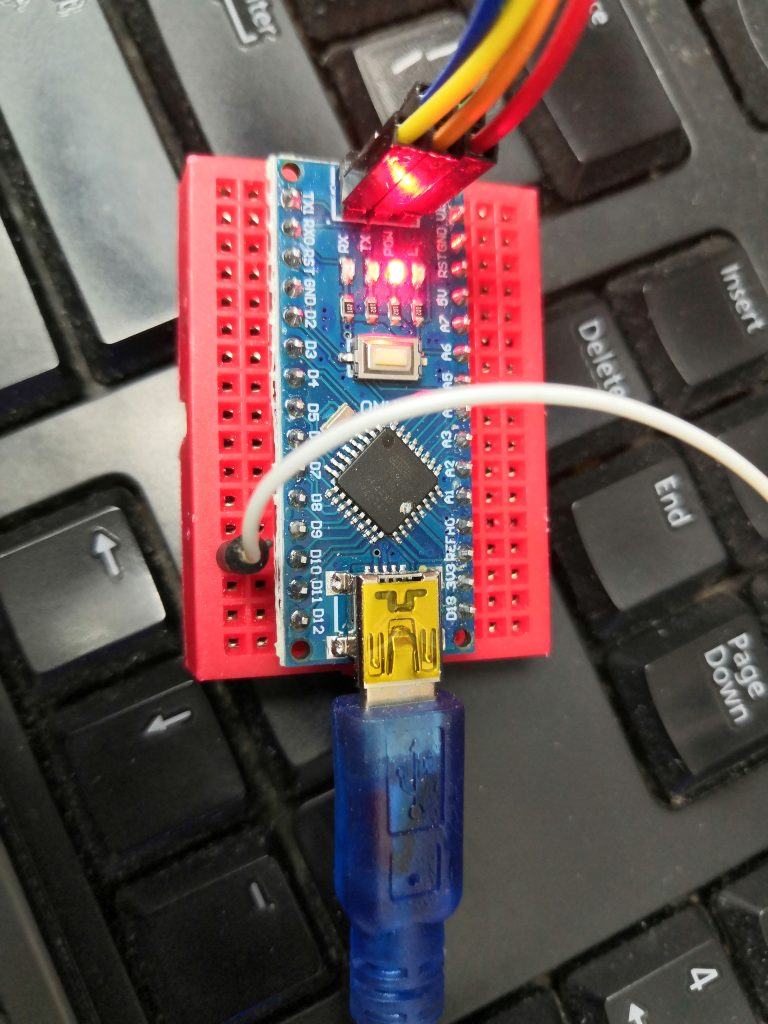
    另一種接法就是用板子 SPI , 像以下圖片

    完成了接線後, 我們先把作為燒錄器的 NANO 連接上 PC

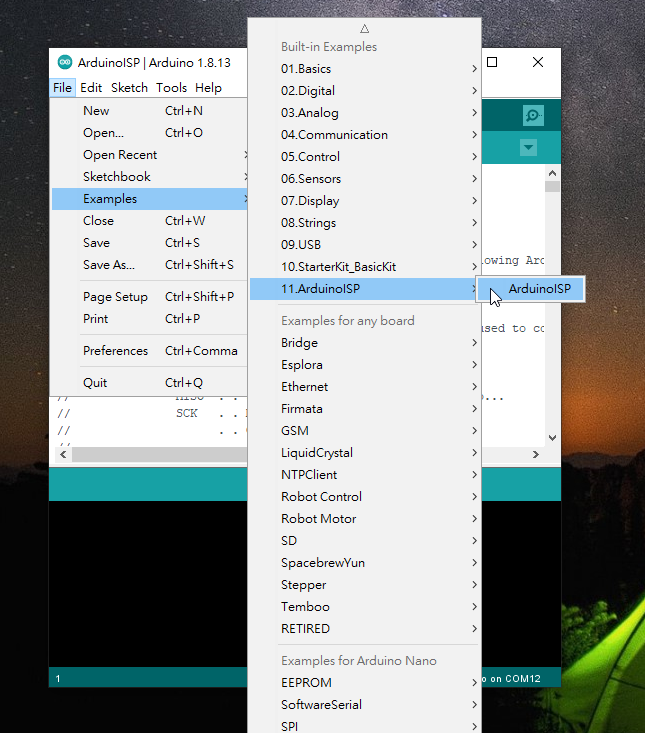
    打開 Arduino — > File —> Examples —> 11.ArduinoISP

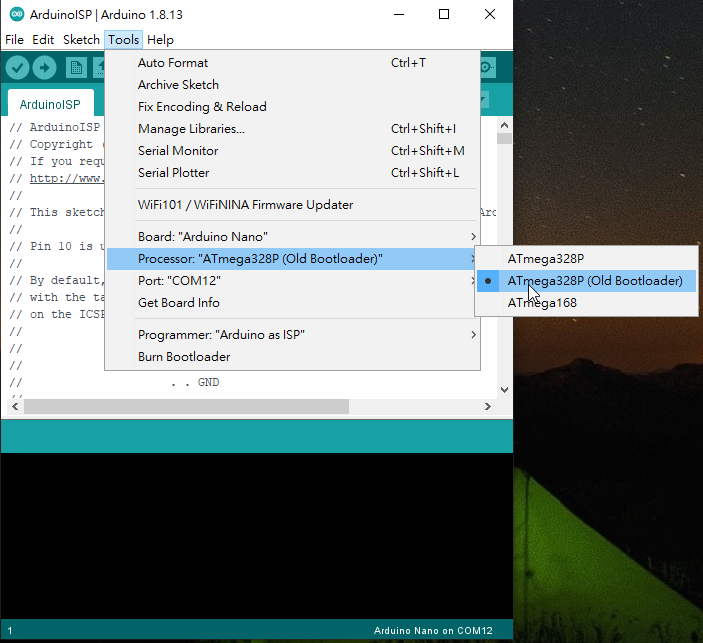
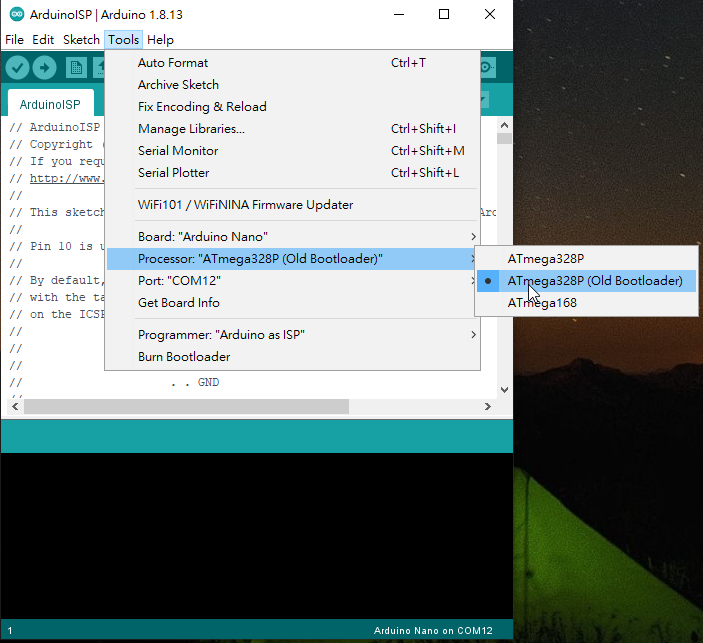
    然後到 Tools 選擇你自己用作 “燒錄器” 的板子 , 我的是 Board: “Arduino Nano” —> Processor: “ATmega328P (Old Bootloader)” —> 我的電腦連接是 Port: “COM12” ( 你的電腦可能是別的 COM PORT )

    如果你用作燒錄器板子是別的型號 , 就要選上正確型號: 例如UNO , 就選UNO

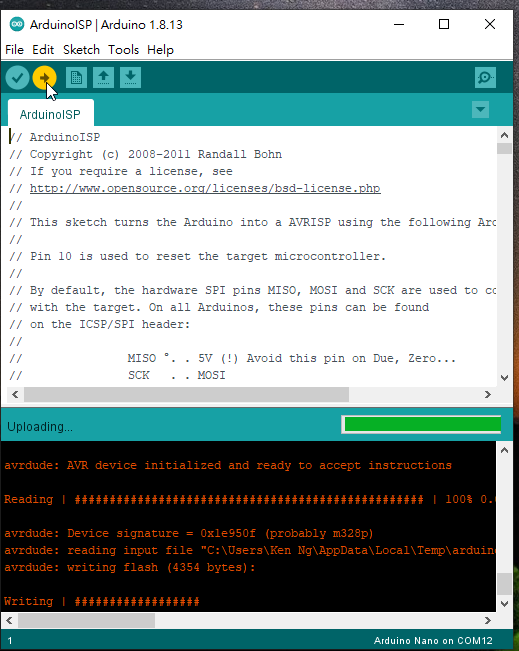
    按 “箭頭” 把 Arduino ISP 程序寫入燒錄器板子

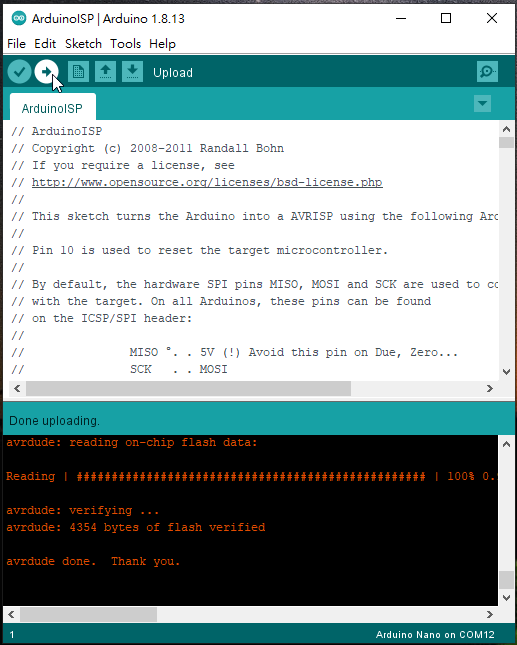
    成功寫入如下圖 :

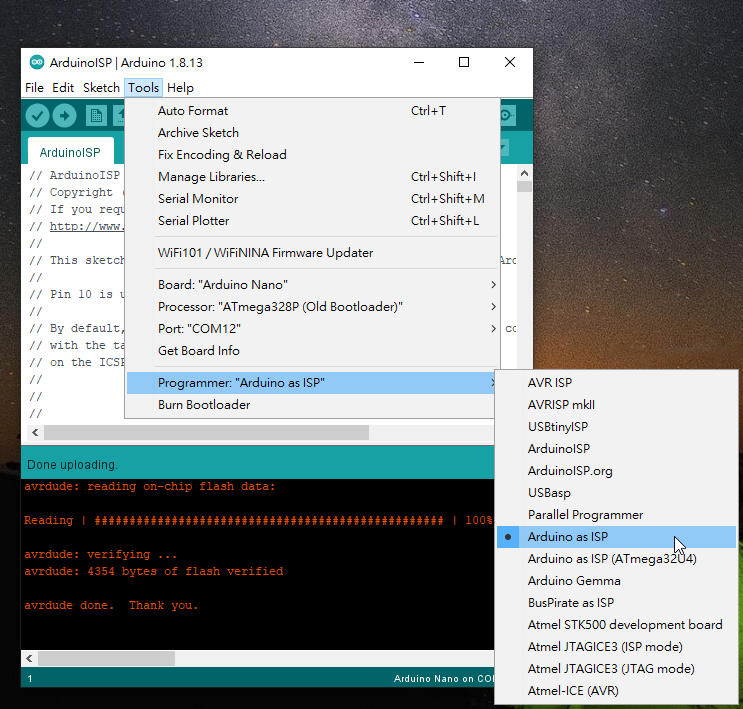
    凖備工作好了 , 現在開始重寫 bootloader 了 , 我們再次選擇要被燒 bootloader 的板子了 , “Arduino Nano” —> “ATmega328p (Old Bootlooder” , 如果要燒的是 UNO 就選 UNO 板子.

    再選擇 Programmer : “Arduino as ISP”

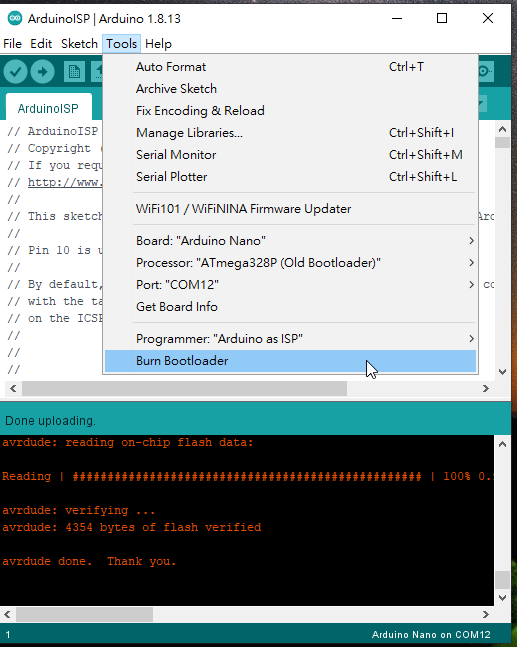
    之後就可以 Burn Bootloader

    如果成功了, 就會出現 “Done burning bootloader. “

    完成後可以找一些範例 , 寫一次入去重新燒錄bootloader 的板子了 !

  • 肯點解要租用 VPS 虛擬專用伺服器

    肯點解要租用 VPS 虛擬專用伺服器

    肯現在使用 SERVER 其實都是 VPS, 但這個 VPS 是自己買了一部二手電腦安裝了 proxmox 放在一個朋友租的 “數據中心” 櫃子內 .

    但經濟下行的情況下,有可能不會再,所以要想想把伺服器搬回家中。

    家中的寬頻 IP 會隨時轉變的,所以 “kenng.hk”的域名要如何對應 IP 的轉變。

    方法一 . 把 “域名” 放在有 “域名寄存” 的公司 , 把域名指向 Dynamic DNS ( 例子: 把 www.kenng.hk/wp/wp/wp/ CNAME 到 noip , duckdns , dyndns , ddns 等公司 , 再用這些公司來 update 家中 隨時會變的 IP 地址 )

    方法二. 自己建造一個能 dynamic update ip 的 DNS server

    老實講 “方法一” 應該是最平的做法 ^_^ 當然我選用了 方法二 , 不然這編文章都不會出現

    好了首先要找一間最平最平的 VPS 供應商了 , 我在網上找了一找 , 以下是我睇過的文章, 在這裏提供給大家參考一下

    https://www.lifetat.com/vps-hosting-分享和比較/ , https://www.10besty.com/best-vps-hosting-services/#three , https://progressbar.tw/posts/131

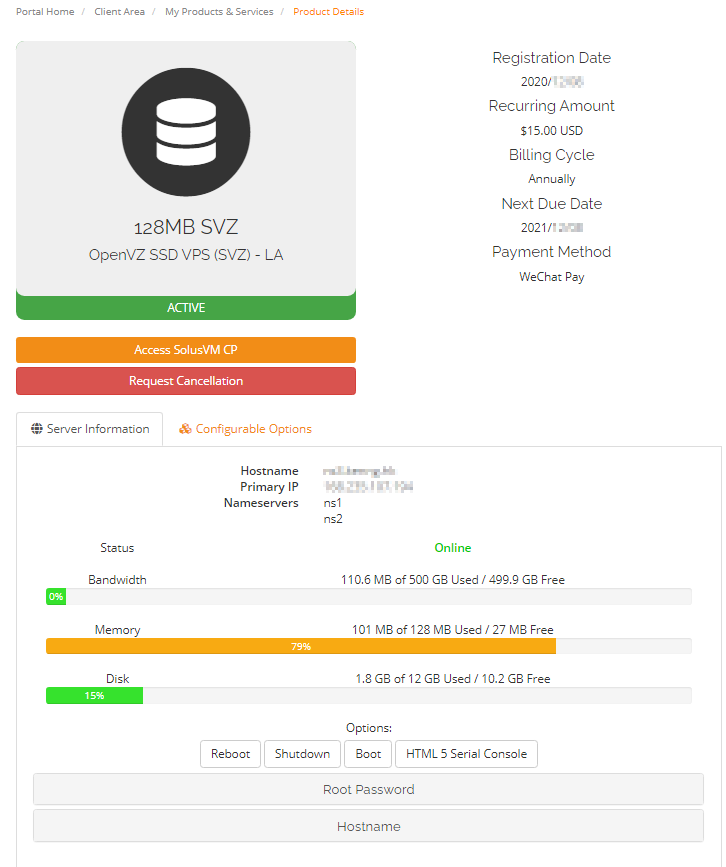
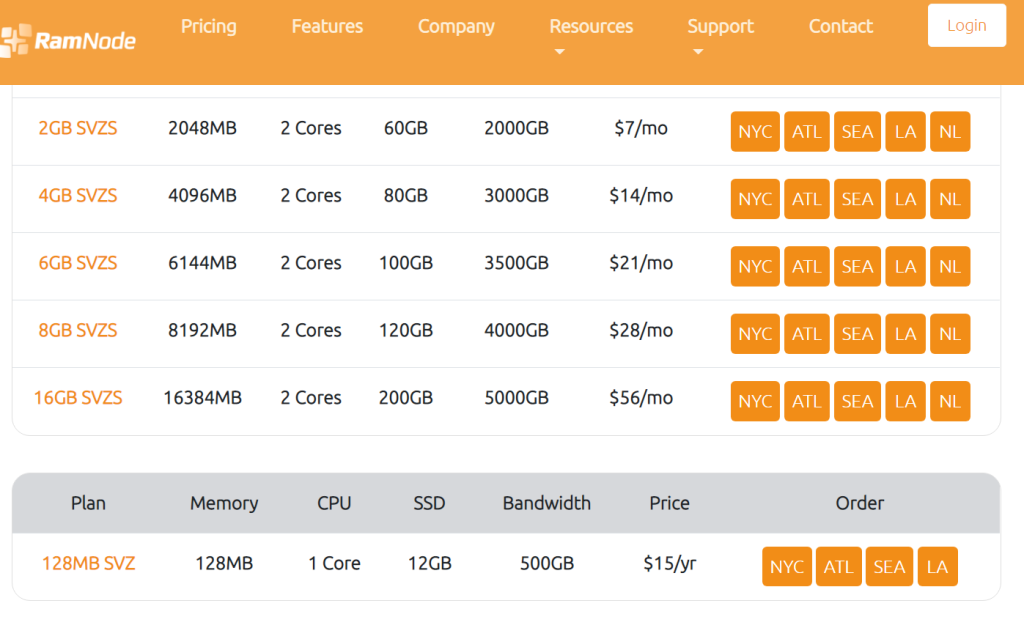
    我的目標要找最平又相對稳定的 VPS , 一般 1G RAM 的 VPS 大約要 5美元一個月 , 一年大約港幣 HKD480 左右吧 , 但我自己選了一個 15美元一年的 openvz server , 但這個 server ram 只有 128MB RAM , 如果只是運行 DNS server 就卓卓有餘了 .

    我用的是 RAMNODE 公司提供的服務 https://www.ramnode.com/

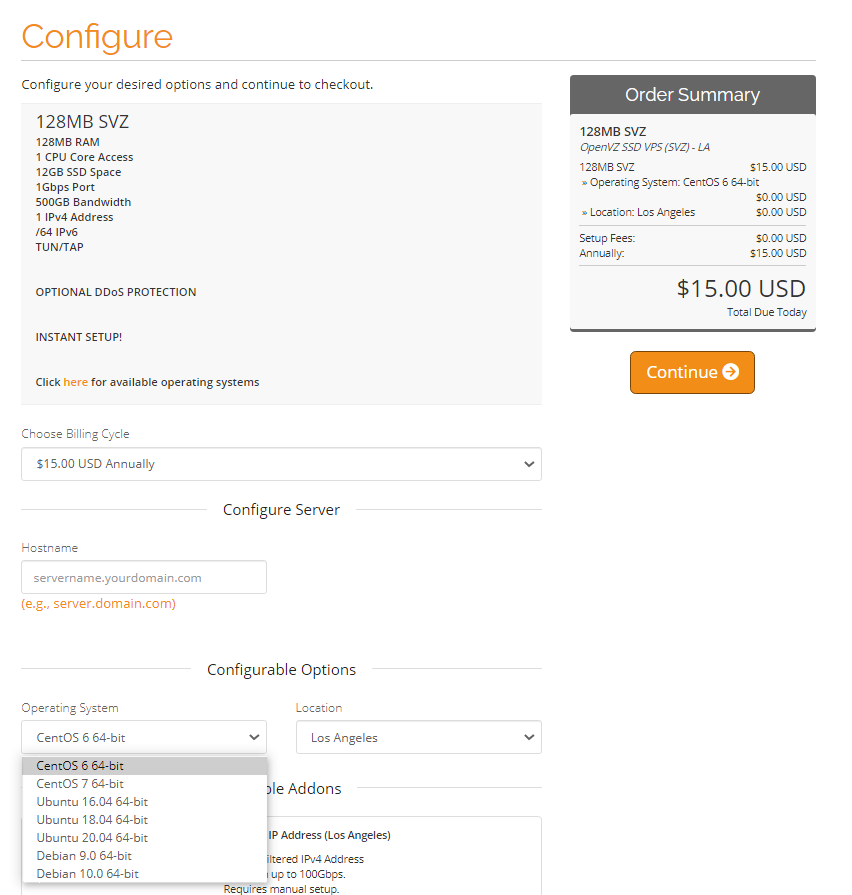
    買一個 128MB SVZ , 虛擬機有 1CPU , 12GB SSD , 1Gbps Port , 500GB Bandwidth , 1 IPv4 , 系統我就選用了 Ubuntu 20.04 , 選擇了 LA ( 洛杉磯 ) 本來想放在 NYC ( 紐約 ) 但沒有貨了

    付了錢就可以開始使用了, 本身部機已經裝好了基本的軟件, bind9 , apache , exim , sshd

    不知道是不是我用了 ubuntu os , 用不了 html 5 serial console

    我用 putty ssh 去新 server , 我個人建議有興趣買個 VPS 試東西的朋友 , 最好修改一下 ssh port 會好一點 , 在 internet 世界有著很多 爬蟲 不斷試你的電腦 22 port

    下一章會介紹下一設定 dynamic dns server 方法

  • 用 EXCEL VBA 製作密碼產生器

    用 EXCEL VBA 製作密碼產生器

    我想很多 IT 的朋友都會遇過要大量產生密碼的時候 , 好多人都會設定同一密碼之後要求用戶再更改對嗎 ? 但好像存在某情度的風險對吧!

    所以我今次要分享用 EXCEL VBA 製作產生隨機密碼的小程序 , 你想了解一下什麼是 VBA 可以參考以下網址 :

    https://docs.microsoft.com/zh-tw/office/vba/api/overview/language-reference

    首先一想起隨機產生數字, 好多朋友會想到 EXCEL 內置的 RANDBETWEEN , 但我們要的是更複習的密碼 !

    例如 : 英文 + 數字+ 特殊字符 (kswdhn8772!@#$) 所以 randbetween 就不能滿足我了

    我的 VBA 內產生隨機字元的部分來自於以下網址 :

    https://www.thespreadsheetguru.com/the-code-vault/generate-string-random-characters-vba-codet?rq=Create%20a%20Randomized%20String%20of%20Characters

    我在這些代碼內再作修改 , 增加了可設定密碼長度和密碼數量 !

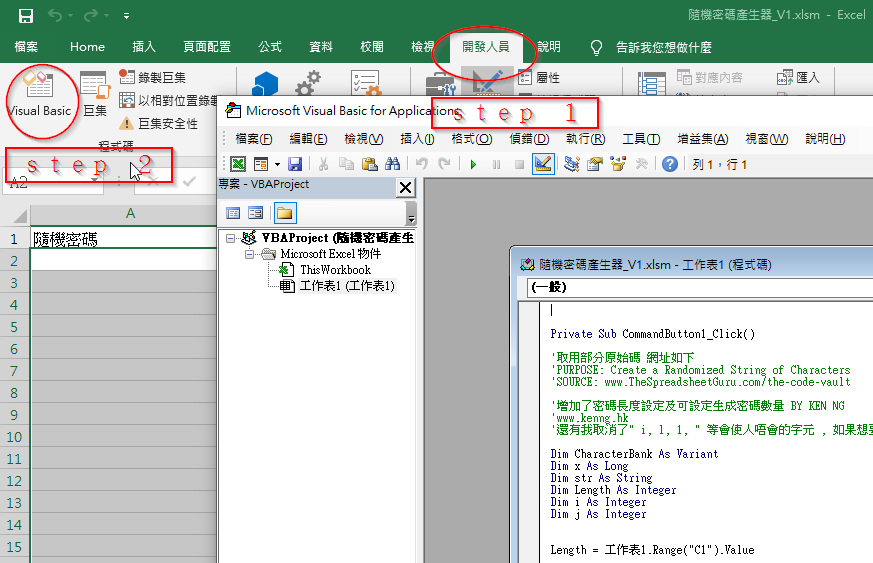
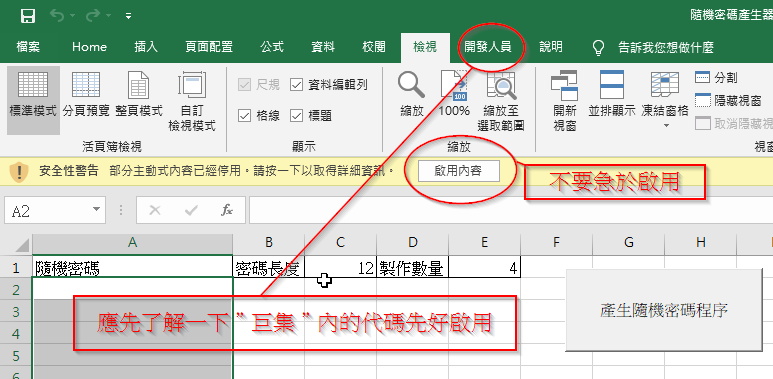
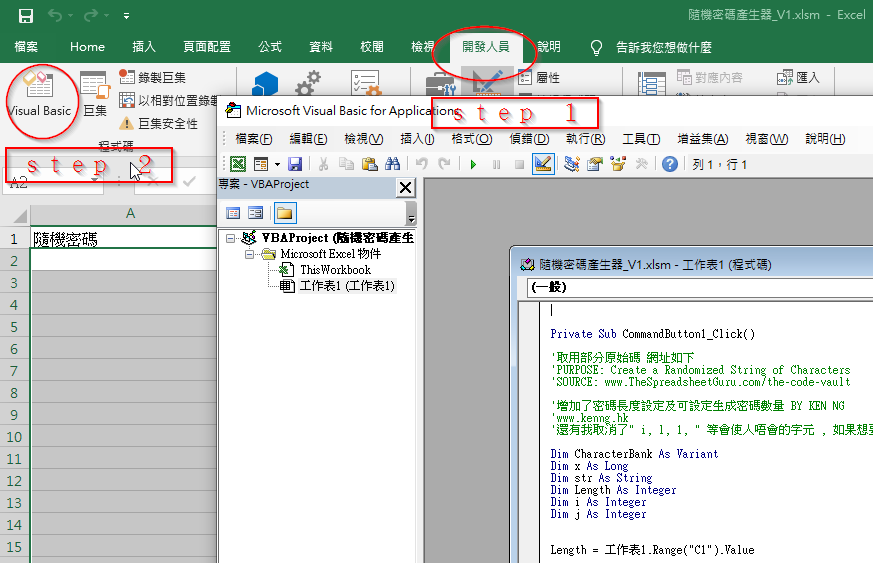
    但要提醒下載了我提供的 EXCEL 朋友不要立即啟用內含『巨集』的程式,不論是我提供的程式或其他網站下載的程式,都不能立即啟用,先去看看程式內有沒有一些不對的代碼!

    下載 隨機密碼產生器_V1.7z , 要用 7 ZIP 解壓呀 !

    如何開啟開發人員選項呢? 可以參考以下網址 : https://officeguide.cc/excel-show-developer-tab-tutorial/

    以下是我的 VBA 代碼 :

    Private Sub CommandButton1_Click()
    '取用部分原始碼 網址如下
    'PURPOSE: Create a Randomized String of Characters
    'SOURCE: www.TheSpreadsheetGuru.com/the-code-vault
    '增加了密碼長度設定及可設定生成密碼數量 BY KEN NG
    'www.kenng.hk/wp/wp/wp/
    '還有我取消了" i, l, 1, " 等會使人唔會的字元 , 如果想要全字母及全數字可以自己修改 , 我留了那部分自己 uncommt
    Dim CharacterBank As Variant
    Dim x As Long
    Dim str As String
    Dim Length As Integer
    Dim i As Integer
    Dim j As Integer
    Length = 工作表1.Range("C1").Value
    If VarType(工作表1.Range("E1").Value) < 0 Then
    j = 1
    ElseIf VarType(工作表1.Range("E1").Value) > 1 Then
    j = Val(工作表1.Range("E1").Value)
    End If
    For i = 1 To j
    last111 = 工作表1.Cells(工作表1.Rows.Count, "A").End(xlUp).Row
    'Test Length Input
    If Length < 1 Then
    MsgBox "密碼長度不可以設定為零"
    Exit Sub
    End If
    CharacterBank = Array("a", "b", "c", "d", "e", "f", "g", "h", "j", _
    "k", "m", "n", "o", "p", "q", "r", "s", "t", "u", "v", "w", "x", _
    "y", "z", "0", "2", "3", "4", "5", "6", "7", "8", "9", "!", "@", _
    "#", "$", "%", "^", "&", "*", "A", "B", "C", "D", "E", "F", "G", "H", _
    "J", "K", "L", "M", "N", "P", "Q", "R", "S", "T", "U", "V", _
    "W", "X", "Y", "Z")
    'CharacterBank = Array("a", "b", "c", "d", "e", "f", "g", "h", "i", "j", _
    ' "k", "l", "m", "n", "o", "p", "q", "r", "s", "t", "u", "v", "w", "x", _
    ' "y", "z", "0", "1", "2", "3", "4", "5", "6", "7", "8", "9", "!", "@", _
    ' "#", "$", "%", "^", "&", "*", "A", "B", "C", "D", "E", "F", "G", "H", _
    ' "I", "J", "K", "L", "M", "N", "O", "P", "Q", "R", "S", "T", "U", "V", _
    ' "W", "X", "Y", "Z")
    'Randomly Select Characters One-by-One
    For x = 1 To Length
    Randomize
    str = str & CharacterBank(Int((UBound(CharacterBank) - LBound(CharacterBank) + 1) * Rnd + LBound(CharacterBank)))
    Next x
    'Output Randomly Generated String
    工作表1.Range("A" & last111 + 1).Activate
    工作表1.Range("A" & last111 + 1).Value = str
    str = ""
    Next i
    End Sub
    Private Sub Worksheet_SelectionChange(ByVal Target As Range)
    On Error GoTo 0 With Cells(Windows(1).ScrollRow, Windows(1).ScrollColumn) CommandButton1.Top = .Top + 10 CommandButton1.Left = .Left + 400 End With
    End Sub

    因為避免用戶看錯密碼, 所以我廢除了 ( i , l , 1 ) 等使人有機會看錯的字符

    稍為解釋一下代碼 : Private Sub CommandButton1_Click() 是當你按下那按鈕時執行的程序 ! 讀取 C1 及 E1 的數值 , 決定產生密碼長度及數量 , 再由 FOR LOOP 隨機生成 密碼字符 , 再輸出至 A 列 最後一行

    至於 Private Sub Worksheet_SelectionChange(ByVal Target As Range) 內的代碼是把 “產生隨機密碼程序” 那按鈕固定位置 , 不會因為 A 列不斷增加而消失